IBM Bob活用への道 <VS Codeの活用>
- VS Code・IBM Bob PP4iセットアップ編 -
はじめに
出村:「前回、IBM Bobの活用に向けてVS Codeの概要を学びましたが、実際にIBM BobやVS Codeを使い始めるにはどんな準備が必要なんですか?」
松田:「まずは開発環境のセットアップですね!ただし、『IBM Bobをメインに使いたい方』と『まずはVS Code単体で使いたい方』で、導入手順のパターンが変わってきます。」
渡邊:「たしかに、最近はIBM Bobの需要が高まっていますが、VS Codeも改めて注目されていますし、皆さん目的に合った手順を知りたいですよね。」
新庄:「そうですね!ですので今回は、それぞれ2つの目的に合わせた導入パターンを整理した上で、それぞれのセットアップ手順と共通部分のIBM i への接続方法までを分かりやすく解説していきます!」
2つの導入パターン
松田:「今回は、IBM Bob+Premium Package for i(以下、PP4i)を利用する方、VS Code単体で利用する方に向けて2つのケースをご紹介します。」
新庄:「スムーズにセットアップを進められるよう、ご自身の環境に合わせてどのパターンに該当するか確認してみてください。」
※本記事では、IBM Bob Enterprise版を前提にしております。
パターン①:IBM Bob + PP4iの組み合わせを利用する場合
IBM Bob環境に加えて、周辺ツールや追加機能である「PP4i」を組み合わせて使いたい方向けのパターンです。IBM Bobインストールの基本部分は有償版Bobインストール記事に詳細手順が記載されていますので、こちらに沿って作業を終えてから、さらに、本記事の「2.PP4iのインストール」へお進みください。
パターン②:VS Code単体でインストールする場合
IBM Bobを使わず、まずは純粋にローカルPCへVS Codeを単体で導入する方向けのパターンです。本記事の「1.VSCodeのインストール」へお進みください。
目次
- VSCodeのインストール
- PP4iのインストール
- Code for IBM i の概要と前提条件
- IBM i Development Packのインストールと日本語拡張機能
- IBM i へ接続するためのユーザーを作成する
- Code for IBM i からIBM i へ接続する
- 接続と切断
1.VSCodeのインストール
渡邊:「最初にVS CodeがPCにインストールされていない場合は、以下のURLよりVSCodeのインストーラーをダウンロードし、PCにインストールしてください。」
Download Visual Studio Code - Free AI Code Editor for Mac, Linux, Wind...
https://code.visualstudio.com/
2.PP4iのインストール
※PP4iインストール手順には、管理者および一般ユーザーの作業内容が含まれます。
渡邊:「続いては、IBM Bobに加えてPP4iを利用したい方向けにPP4iのインストール手順をご紹介します。IBM Bob Enterprise版利用を前提に、Bob IDEからPP4iをインストールします。」
新庄:「まずは、管理者での操作が必要です。管理者の方は、Bobの画面にて右上の設定ボタンから【一般】を開きます。すると、使用状況の項目に【Bobalyticsを表示】の表記がありますので、こちらを押してください。」
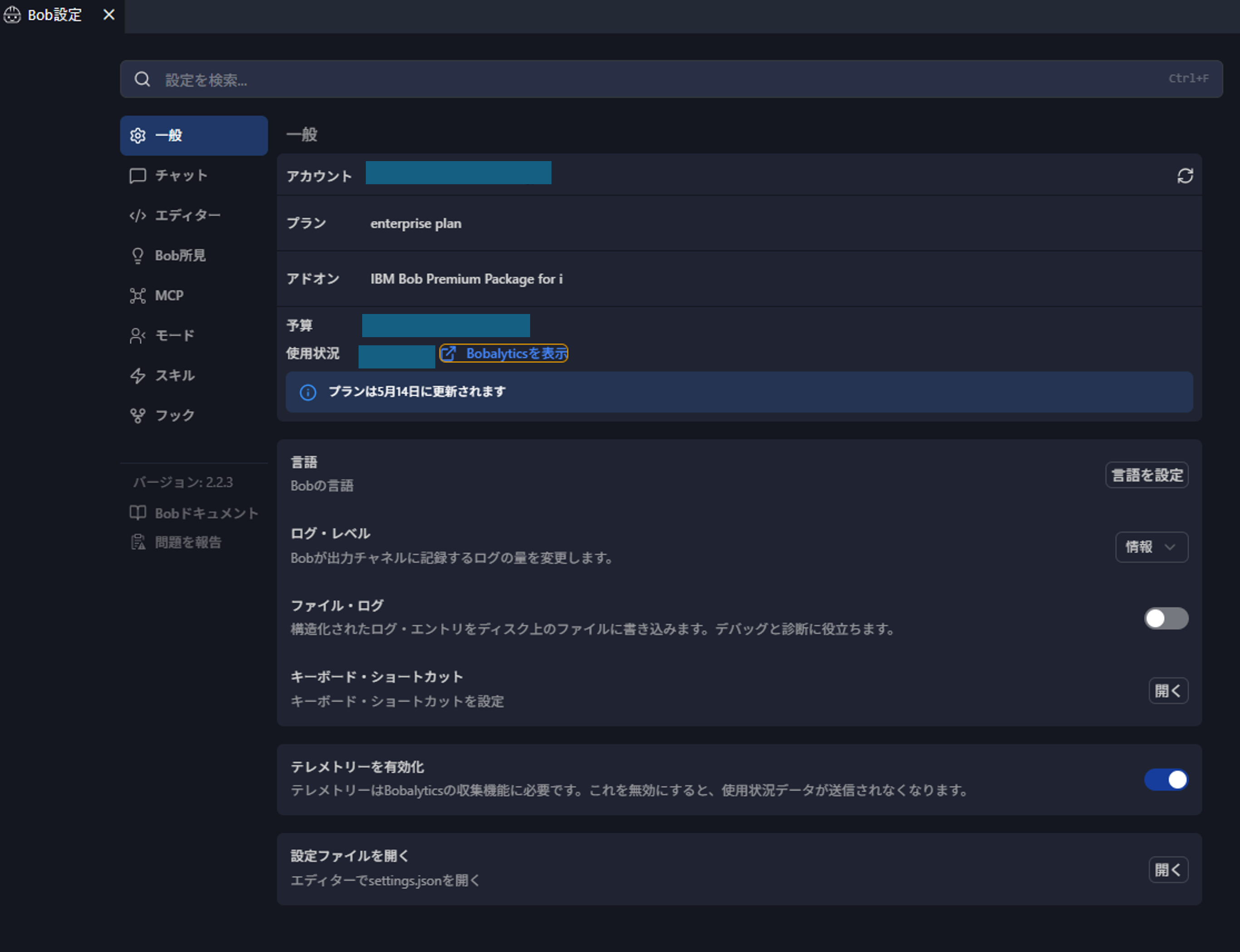
渡邊:「IBM Bobのコンソール画面であるBobalyticsが開けたら、こちらの画面上で各ユーザーへPP4iの割り当て(権限付与)を行います。」
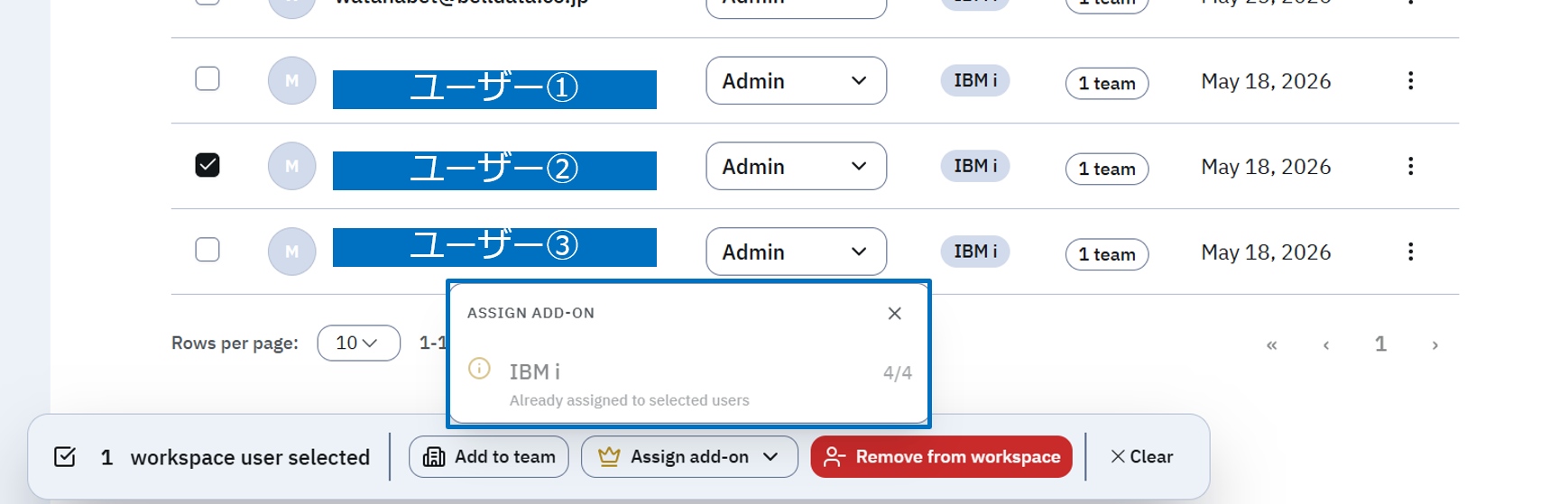
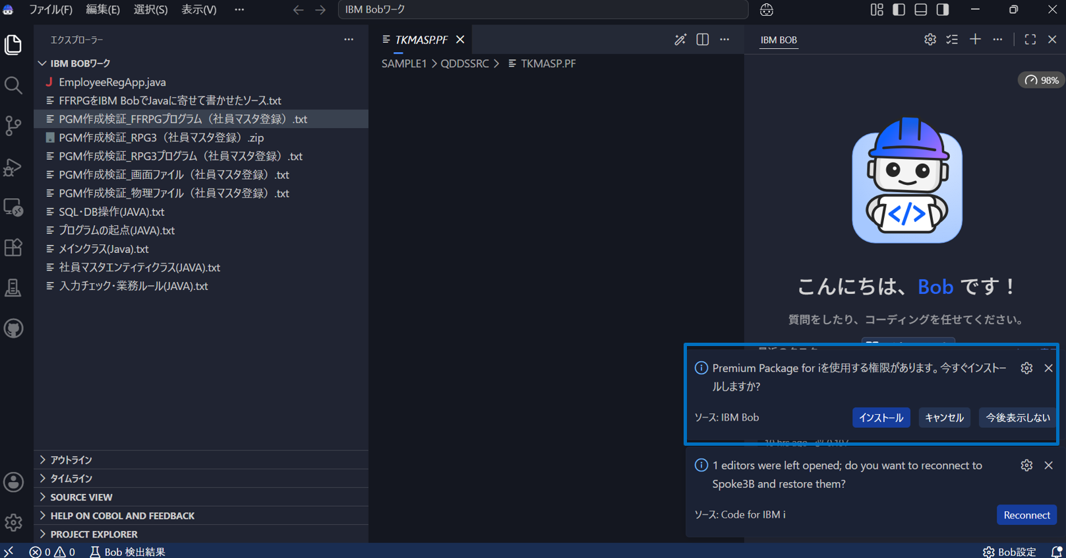
松田:「事前にコンソール側で割り当てを行うと、ユーザーのBob画面上で以下のように【今すぐインストールしますか?】と聞かれるのでインストールを選択します。」
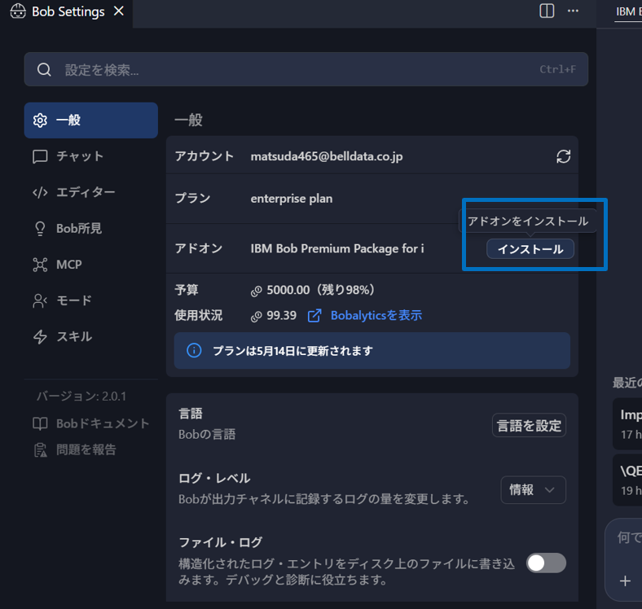
渡邊:「万が一、通知が消えてしまっても設定ボタン内の一般タブからインストールを選択することができます。」
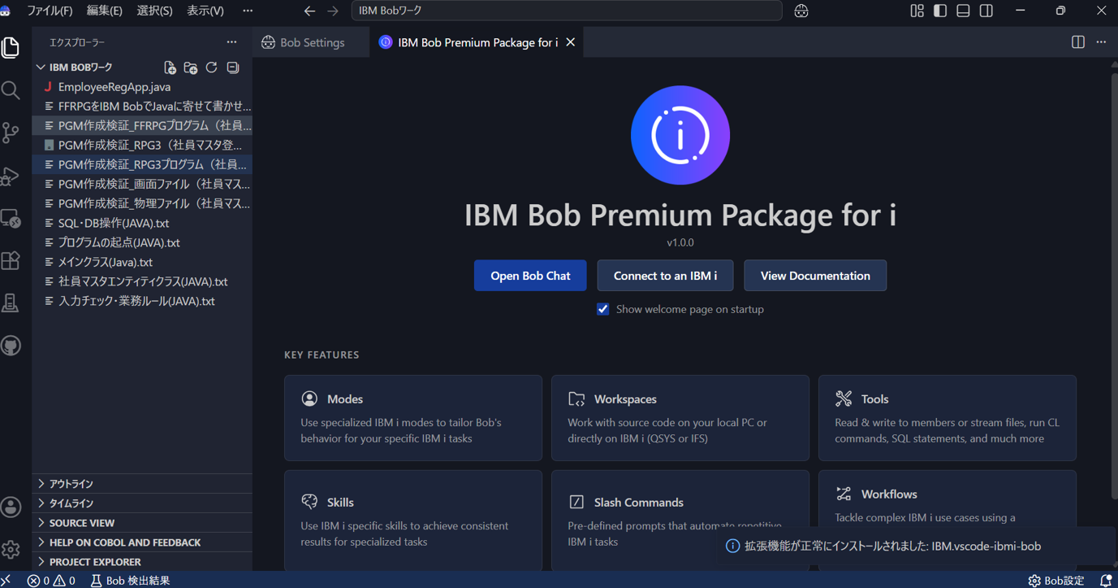
新庄:「この画面が表示されれば正常にインストールできている証拠です。」
松田:「なお、IBM Bob Enterprise版をご利用中で、かつ、全員ではなく少数分のみPP4iのライセンスを購入している場合、PP4iを別ユーザーに切り替えたいという方もいるかと思います。」
渡邊:「そんなことができるんですか?!」
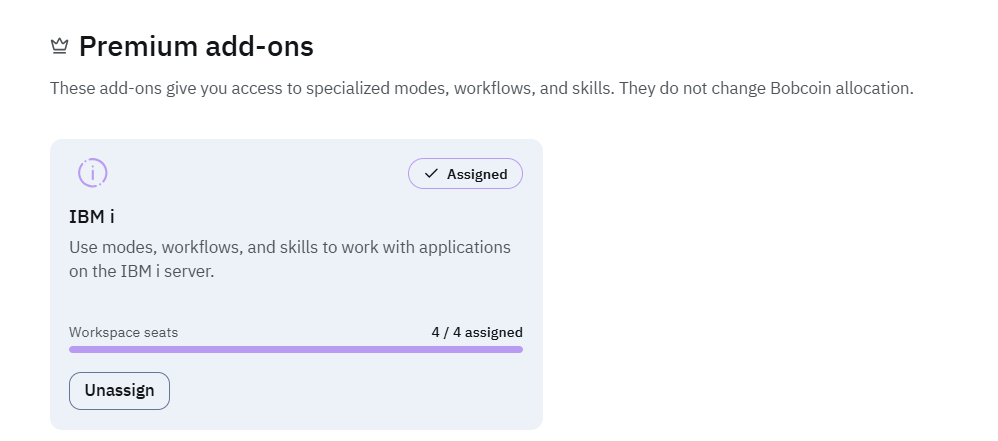
松田:「はい、管理者側の操作となりますが、コンソール画面であるBobalyticsの【Teams&Users】のメニューにてUserを選択すると、最初に割り当てたユーザー一覧の画面に遷移するので、そちらから切り替えが可能です。この場合、事前にPP4iのライセンスに空きがある必要がありますので、既存のPP4i利用ユーザーを選択し、以下の画面から【Unassign】を実行後に別ユーザーに対してPP4iを割り当ててください。」
新庄:「PP4iは人数分購入しなくても使えるのですね。」
松田:「はい、可能です。しかし、便利な機能なのでぜひ標準利用をおすすめしたいです。」
<以降は、IBM BobユーザーおよびVS Codeユーザー共通手順となります。>
3.Code for IBM i の概要と前提条件
出村:「ここまで各パターンごとに必要な手順を説明してもらったけど、ここから先は共通手順だと思っていいですかね?」
松田:「はい、その通りです。各ツールのインストールが完了したら、次は開発エディタ(Bob IDE / VS Code)上での拡張機能のインストールを検討します。IBM i ユーザーの方向けに必須機能とし てCode for IBM i (以下、Code for i )が挙げられます。」
新庄:「補足ですが、Bob IDEはVS Codeをベースに構築されているため、VS Code向けの拡張機能をそのまま利用できます。」
渡邊:「Code for i は、VS Codeの拡張機能として提供されるオープンソースのIBM i 向け開発環境です。無料で提供されていて気軽に利用を開始できます。主な機能として、VS Code上でRPG、CL、COBOLなどのソースコードを作成・編集できるんですよね。シンタックスハイライトやコード補完など豊富な編集機能を使ってソースコードの編集をすることができます。」
出村:「VS Code自体がMicrosoft開発のオープンソースコードエディタなのにRPGやCOBOLも扱うことができるとは魅力的ですね。」
新庄:「Code for i を使う場合、接続先のIBM i は以下の条件を満たしている必要があります。」
4.IBM i Development Packのインストールと日本語拡張機能
新庄:「ではさっそくCode for i 拡張機能をインストールしていきたいと思いますが、今回は『IBM i Development Pack』をインストールしていきます。」
渡邊:「IBM i Development Packとは、VS Code上で IBM i 向けのCode for i を含むアプリケーション開発や保守を行うために必要な複数の拡張機能をまとめて導入できるパッケージですね。」
出村:「アクティビティバーの拡張機能のアイコンをクリックします。検索欄で「IBM i Development Pack」と入力して拡張機能を検索します。IBM i Development Packのinstallボタンをクリックしてインストールしてください。」
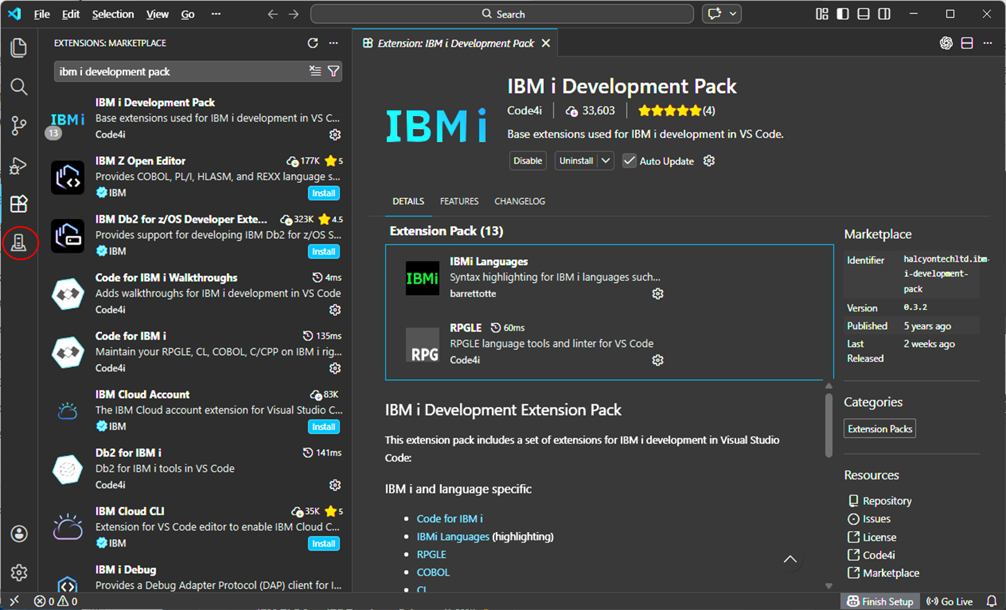
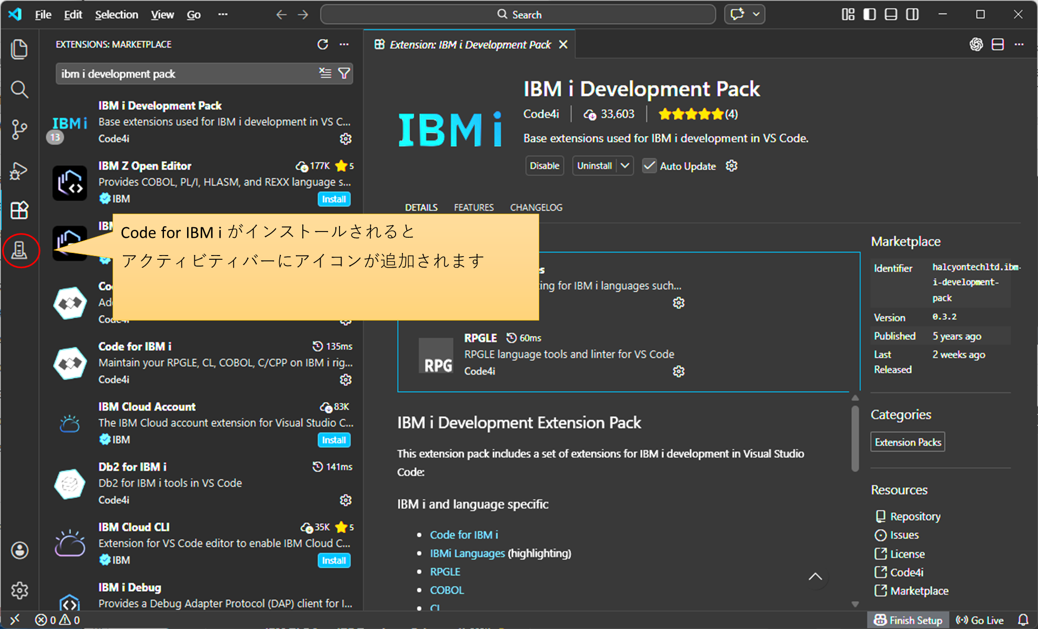
渡邊:「インストールが完了すると画面左のアクティビティバーにCode for i用のアイコンが表示されます。」
新庄:「VS Codeのメニュー等の文字が英語表記になっていますね。日本語表記にするため日本語言語パックをインストールしましょう。アクティビティバーの拡張機能のアイコンをクリックします。検索欄で『Japanese』と入力して『Japanese Language Pack for Visual Studio Code』を検索し、インストールしてください。」
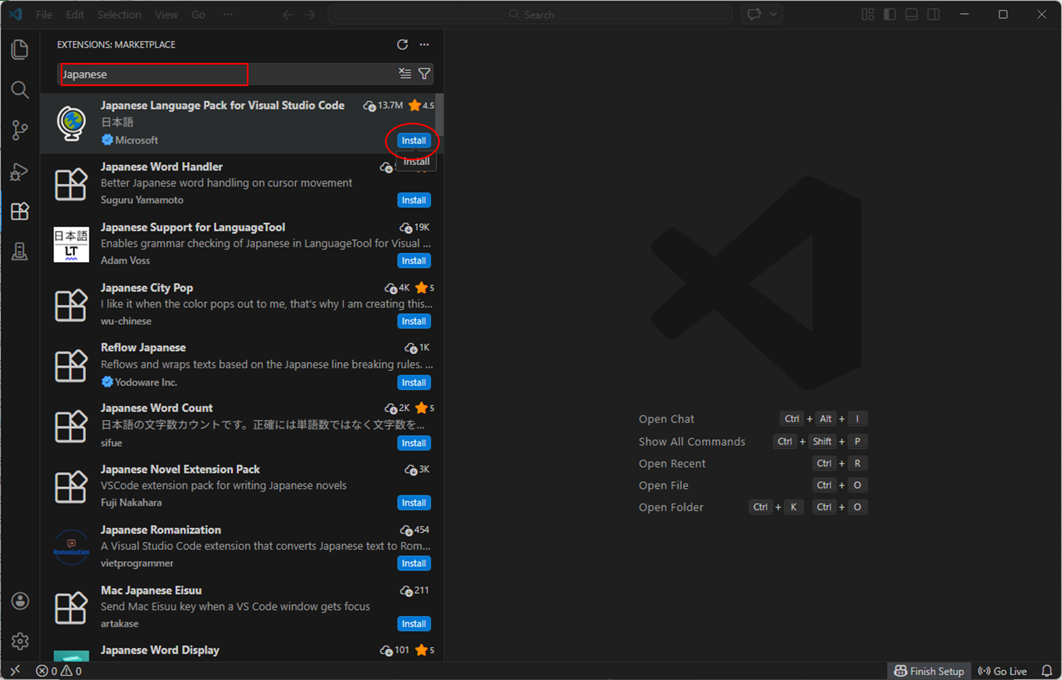
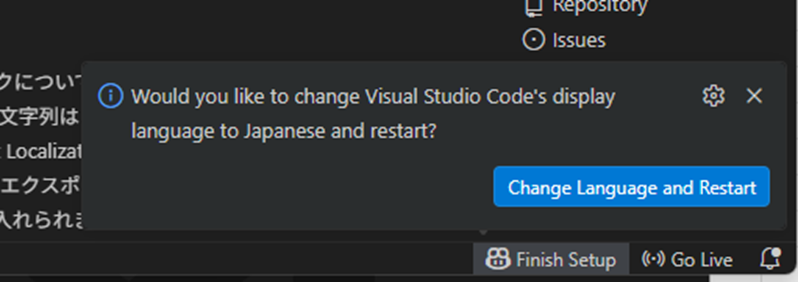
渡邊:「インストールが完了すると、画面右下に『Change Language and Restart』ボタンが表示されるので、クリックしてVS Codeを再起動してください。再起動後はメニュー等の表記が日本語に変わります。」
新庄:「さらに、VS CodeやIBM Bobではマークダウン形式のファイルを参照する機会が多いのでMarkdown 文書のプレビュー用にぜひMarkdown Preview Mermaid Support をインストールしてください。」
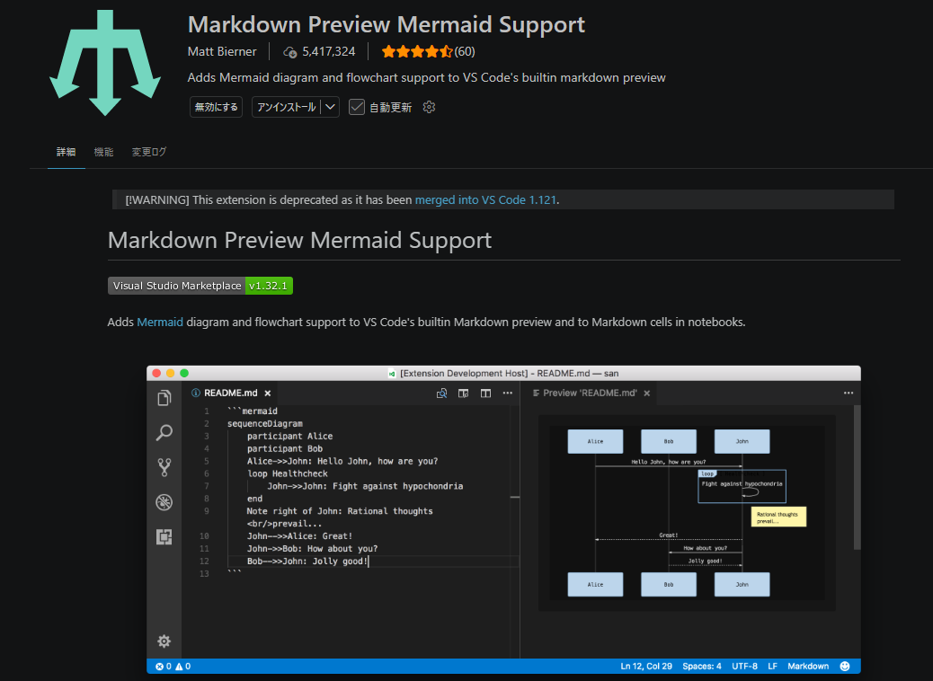
渡邊:「インストール方法はIBM i Development Packと同様ですね。」
5.IBM i へ接続するためのユーザーを作成する
松田:「Code for i から接続するためのユーザーはCCSIDが65535や5026では接続ができません。必要に応じてCCSID=1399または5035のユーザーを作成してください。」
      CRTUSRPRF USRPRF(VSCUSR)
      PASSWORD(********)
      USRCLS(*PGMR)
      TEXT('CODE FOR I USER')
      SPCAUT(*JOBCTL)
CCSID(1399) 渡邊:「上記で作成したユーザーでサインオンします。」
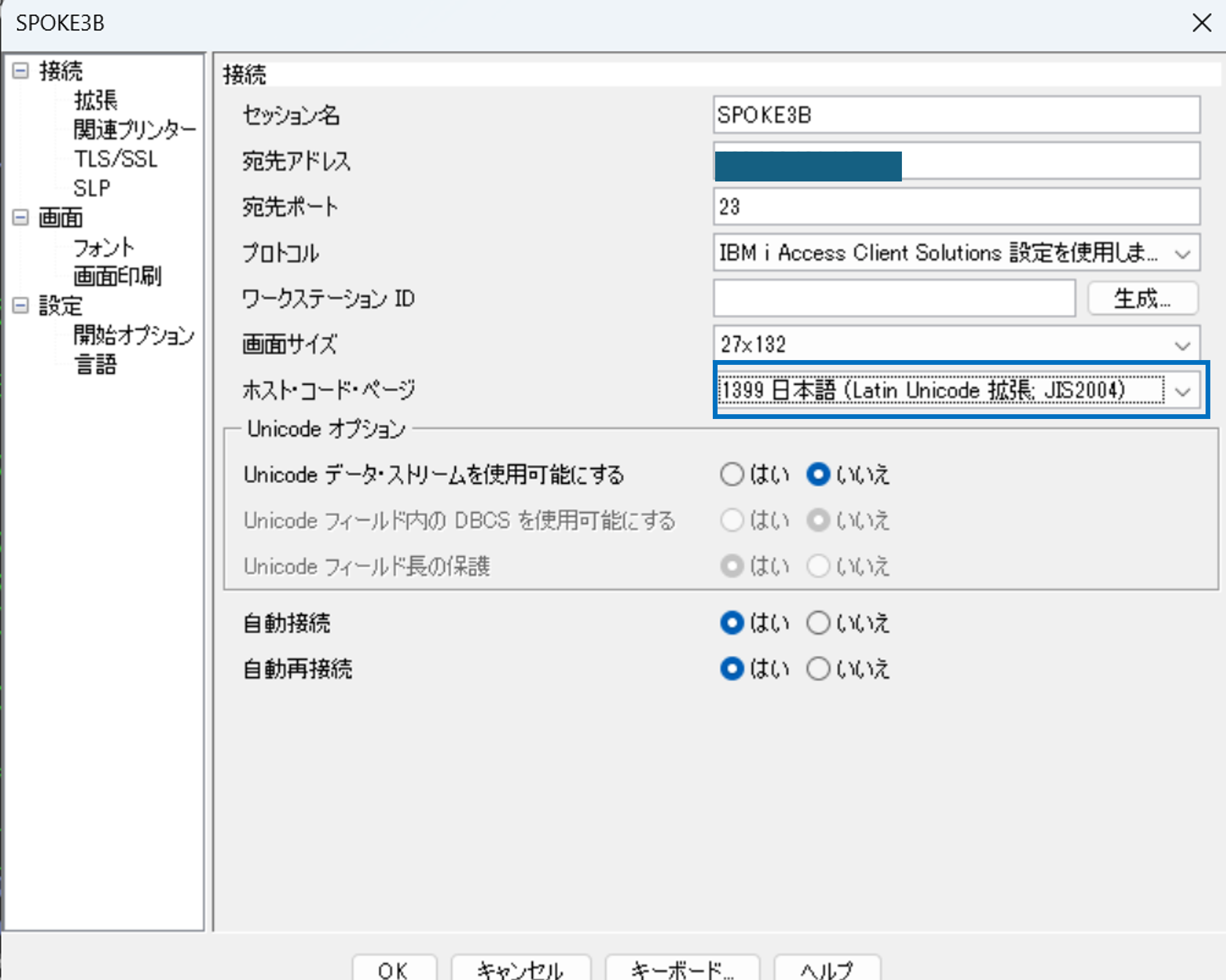
☝英小文字が正しく扱えるよう、エミュレータのコードページを1399または939を指定してください。手順としては、ACS の 5250 エミュレータ利用の場合は、エミュレータを起動した後に、【通信】>【構成】を選択し、表示されたパネルの【ホスト・コード・ページ】において 5035 または 1399 を指定します。(画像内、青枠がホスト。コード・ページです。)」
松田:「その後はホームディレクトリを作成します。MKDIRコマンドでIFS上にディレクトリを作成します。ディレクトリは/home/<ユーザープロファイル名>です。」
MKDIR DIR('/home/VSCUSR')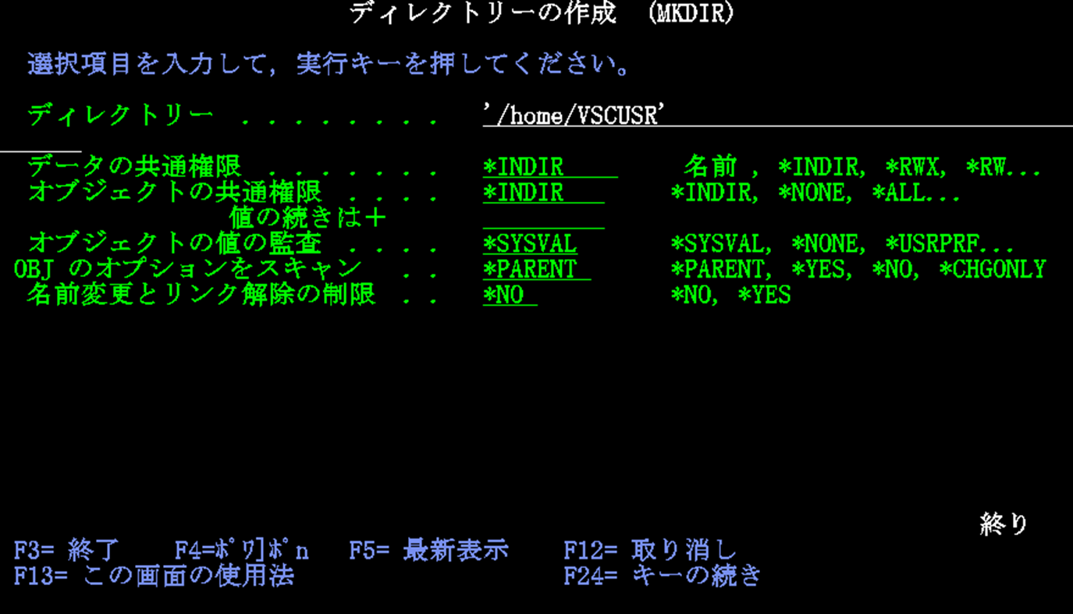
6.Code for IBM i からIBM i へ接続する
松田:「VSCodeを起動すると以下のようないくつかのペインに分割された画面が表示されます。」
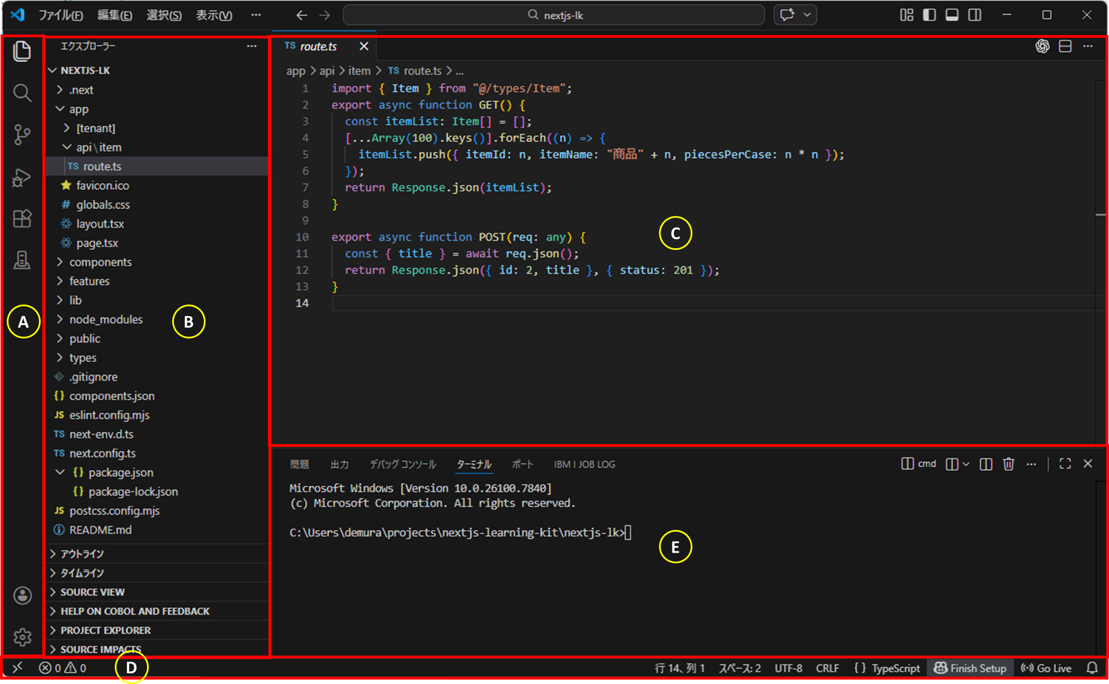
各ペインの名称
A:アクティビティバー
B:サイドバー
C:エディタ
D:ステータスバー
E:パネル
新庄:「これでCode for IBM i からIBM i へ接続する準備ができましたので、ログイン設定を追加し、接続してみましょう。VS CodeのアクティビティバーにあるIBM i のアイコンをクリックしてください。サイドバーのServersに表示されている「Connect to an IBM i 」ボタンをクリックしてください。」
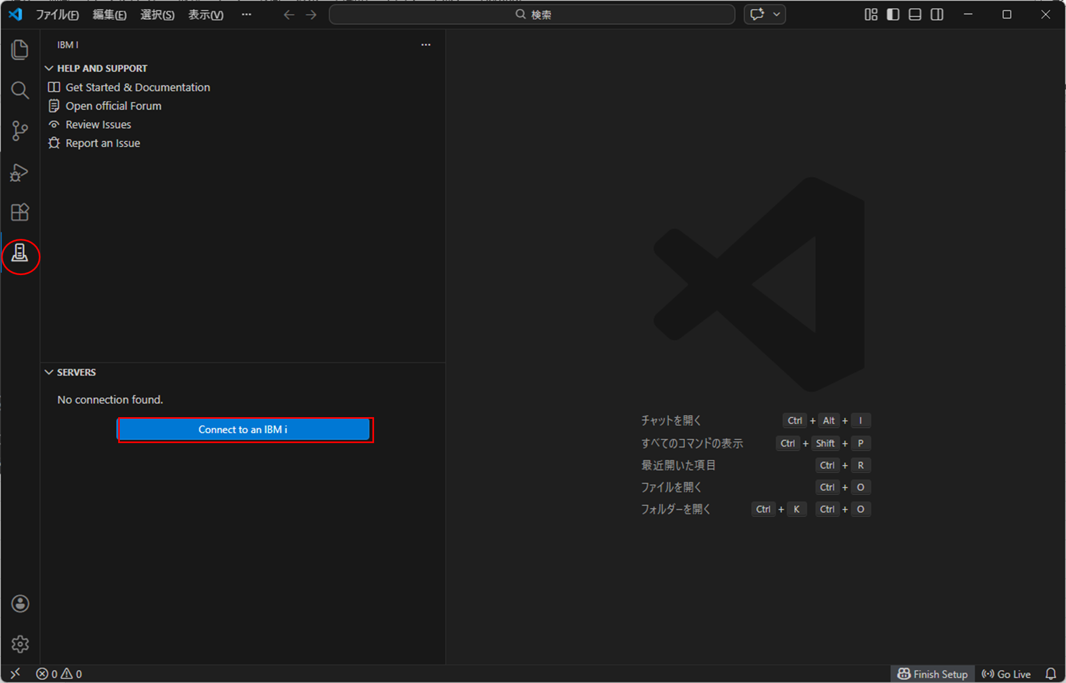
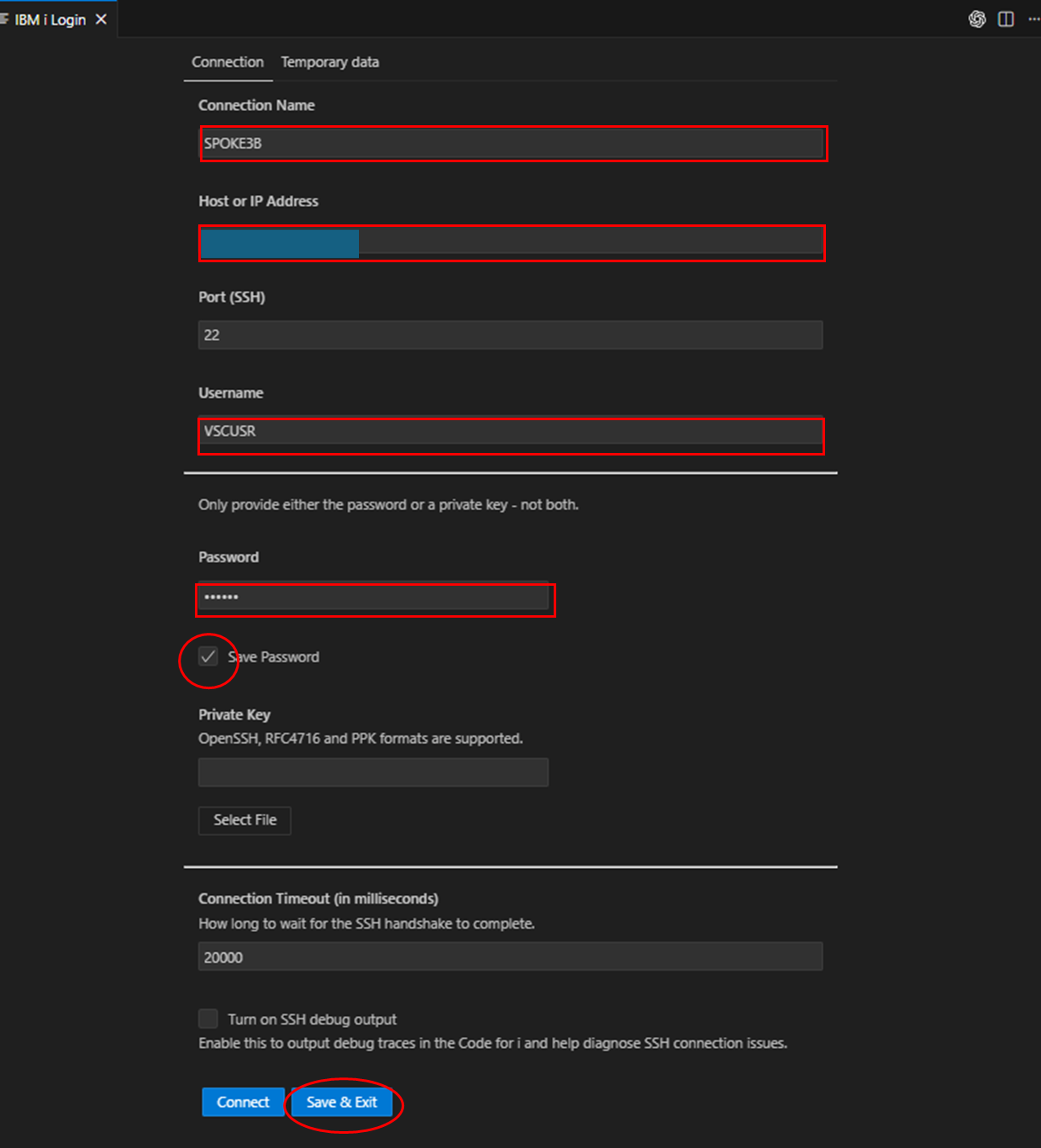
出村:「接続設定画面がエディターグループに表示されます。以下の項目を入力し、画面下の「Save and Exit」ボタンをクリックし保存します。」
Connection Name:接続の名称
Host or IP Address:接続先IBM i のホスト名またはIPアドレス
Username:前述で作成したユーザーID
Password:パスワード
Save Password:パスワードを保存しておくためにはチェックを付けてください
松田:「作成した接続定義がサイドバーのSERVERSに追加されました。」
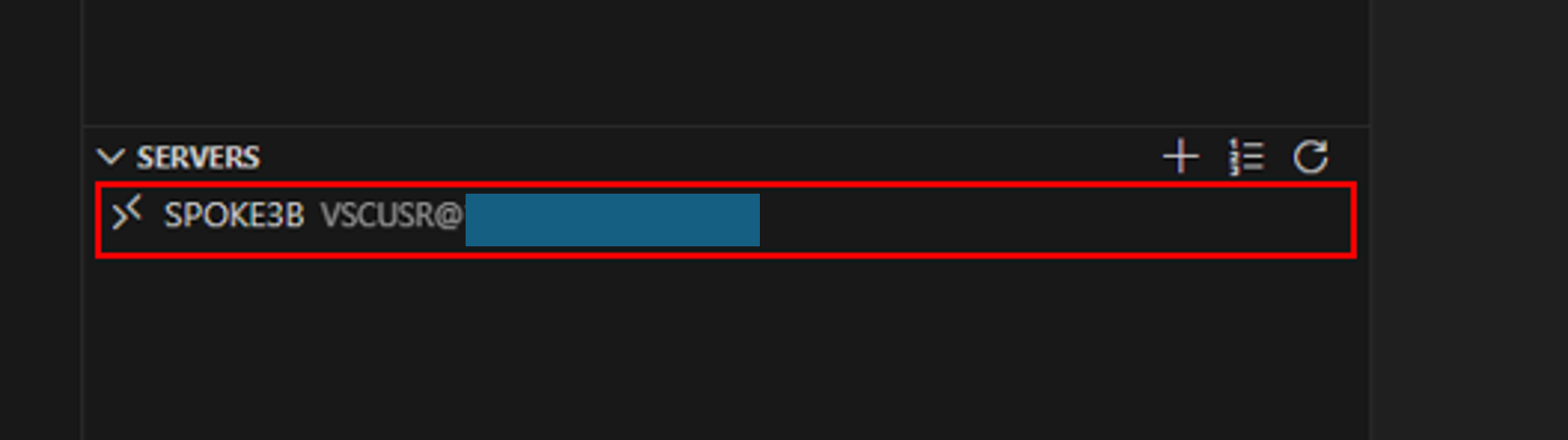
新庄:「接続定義の上にマウスを当てると右側に接続を開始するための右三角のアイコンが表示されます。そのアイコンをクリックして接続してみましょう。」
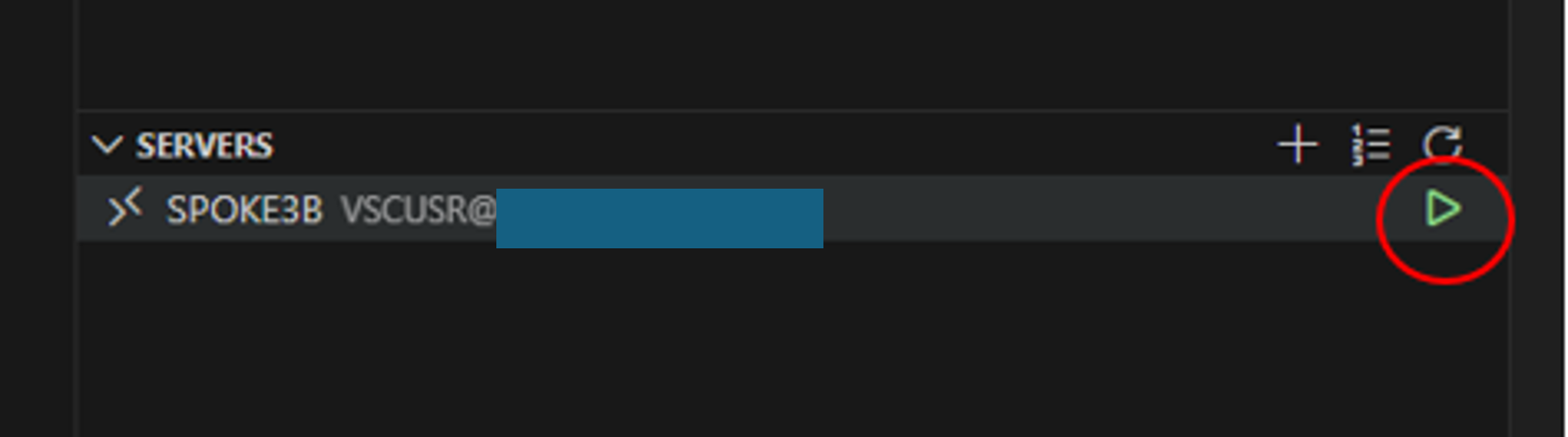
渡邊:「最初に接続したときは、初期設定のための処理が動くのでしばらく待ちましょう。」
7.接続と切断
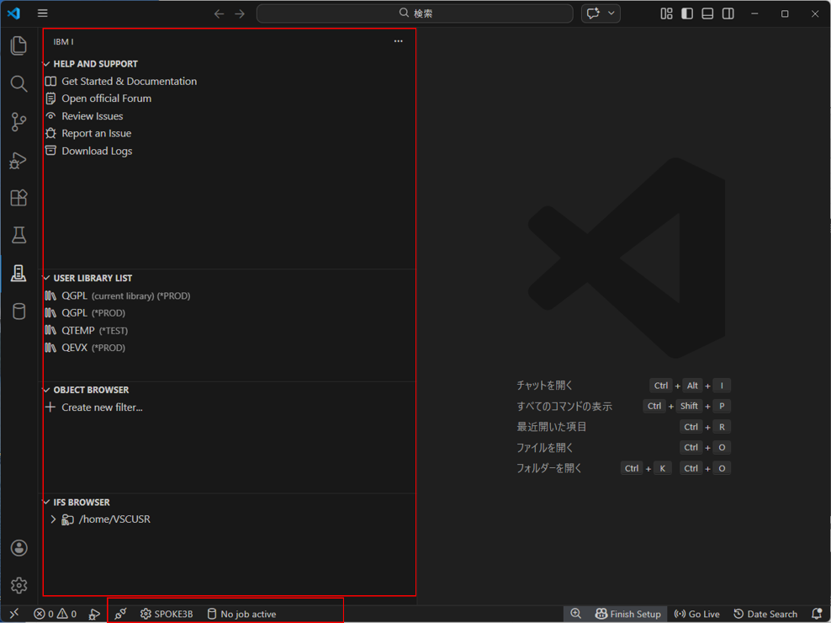
松田:「接続が完了するとCode for IBM i 用のサイドバーとステータスバーが表示されます。」
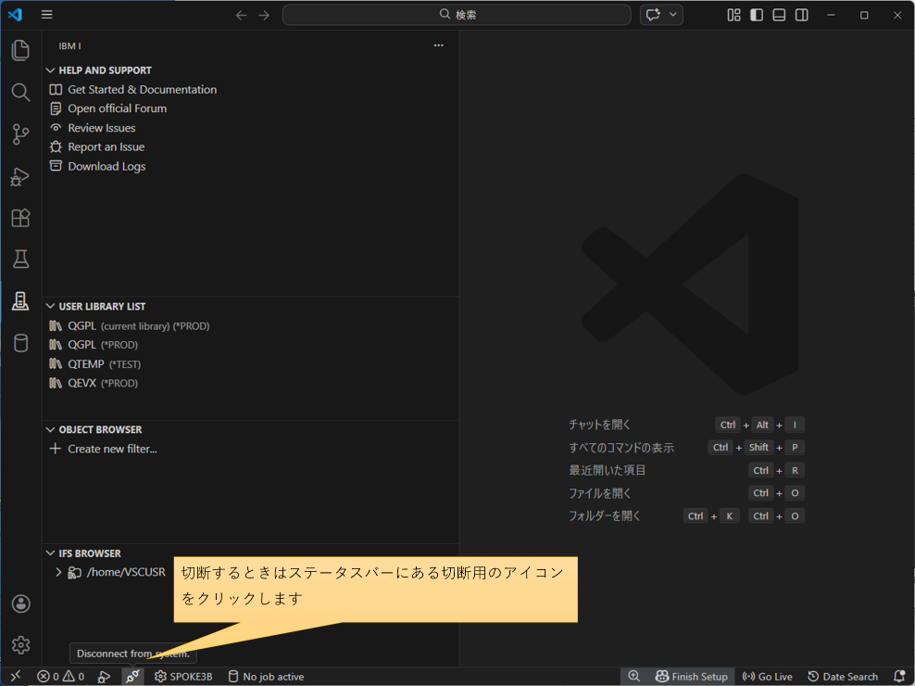
渡邊:「コネクションを切断するときは、ステータスバーにある切断用のアイコンをクリックしてください。これで、Code for IBM i のインストールと接続まで完了しました。」
次回予告
出村:「無事に環境構築からIBM i への接続まで完了しましたね!ところで、IBM Bobユーザー目線で振り返ると、今回どんな点がポイントでしたっけ?」
松田:「そうですね。今回はVS Code単体での導入から、IBM BobやPP4iを利用する場合のパターンを整理して進めました。IBM Bobの導入時は、VS Code自体はBob側で用意されるため、今回の手順のうち『VS Codeのインストール』以外(Code for iの導入や接続設定など)が基本のセットアップになってきます。」
新庄:「パターンに合わせて必要な手順を整理したので、これから導入する方も迷わず進められるのではないでしょうか。」
渡邊:「次回はいよいよ、準備が整ったVS CodeやIBM Bobを使ってソースファイルの編集を行っていきましょう!」
新庄:「従来の5250画面でのコーディングとどう違うのか、実際の操作感が楽しみですね!」
次回に続く

出村(ベテラン・開発のプロフェッショナル)
IBM i のスペシャリスト。固定フォームRPGから完全フリーフォーム(FFRPG)やREST API開発も熟練。IBM Bobの本格利用はこれから。

新庄(RDi・アプリケーション影響分析)
長年、さまざまな開発プロジェクトに携わる中で、5250以外にもRDi(Rational Developer for i )やVS Codeなどの開発ツールを愛用。IBM i のアプリケーションの構造分析や棚卸が得意分野。

渡邊(AI、オープン系)
オープン系出身の技術者。普段からVS CodeやIBM Bobを活用中。IBM iのスキルも強化中。

松田(AI、IBM Bob担当)
新卒からIBM i に携わり、社内外に「IBM Bob」の導入と活用を推進中。IBM Bobを含むAI活用について記事や講演などで情報発信を行う。