IBM Bobスターターに贈るIBM Bobインストール手順
- 有償版 -
はじめに
本記事では、IBM社よりリリースされたIBM Bobについてインストール方法をご紹介します。
本資料は、弊社エンジニアの導入作業や検証内容を基に作成しており、 お客様固有の環境での導入を保証するものではありません。
また、IBM社の公式情報ではありませんので予めご了承ください。
有償版IBM Bobインストールについて
2026年5月現在、有償版IBM Bobには以下のような料金プランが用意されています。
IBM Bob Pro → 個人契約・有償
IBM Bob Pro Plus → 個人契約・有償
IBM Bob Ultra → 個人契約・有償
IBM Bob Enterprise → 企業契約・有償
IBM Bob Free Trial → 個人契約・無償
上記の中でも、今回は企業契約対象のEnterprise Plan(10000 Bobcoins、10ユーザー利用想定)を購入し、インストールしました。
有償版については、管理者もしくは一般ユーザーで手順が異なりますのでそれぞれ解説させていただきます。
無償トライアル版の導入手順については、以下の記事にて解説しております。
https://www.e-bellnet.com/category/knowledges/doc/2606-03.php
【管理者編】
ここでは、IBM Bobの購入を行った管理者によるサブスクリプション確認から新規ユーザー追加までの手順を紹介します。
-
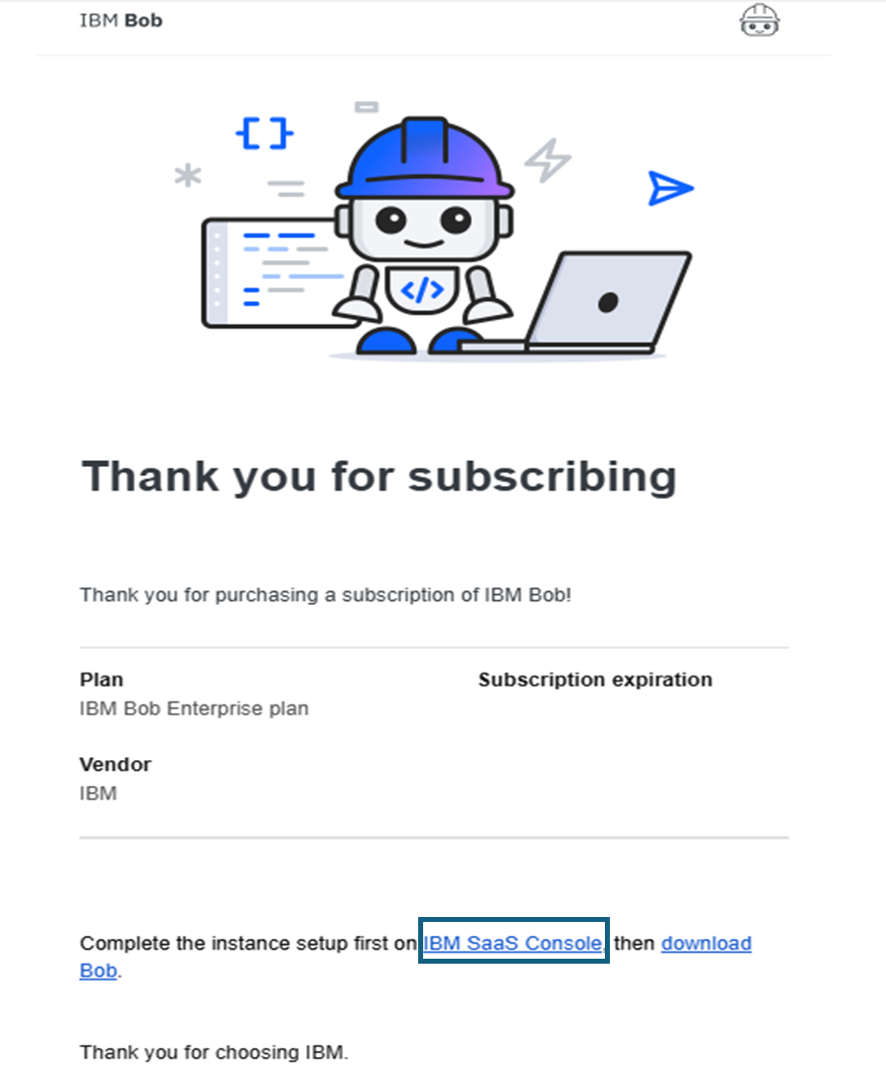
IBMからの届くメールへアクセスし、「IBM SaaS Console」ヘ進みます。
-
IBM IDでのログインを求められるので、ご自身のIBM IDでログインしてください。
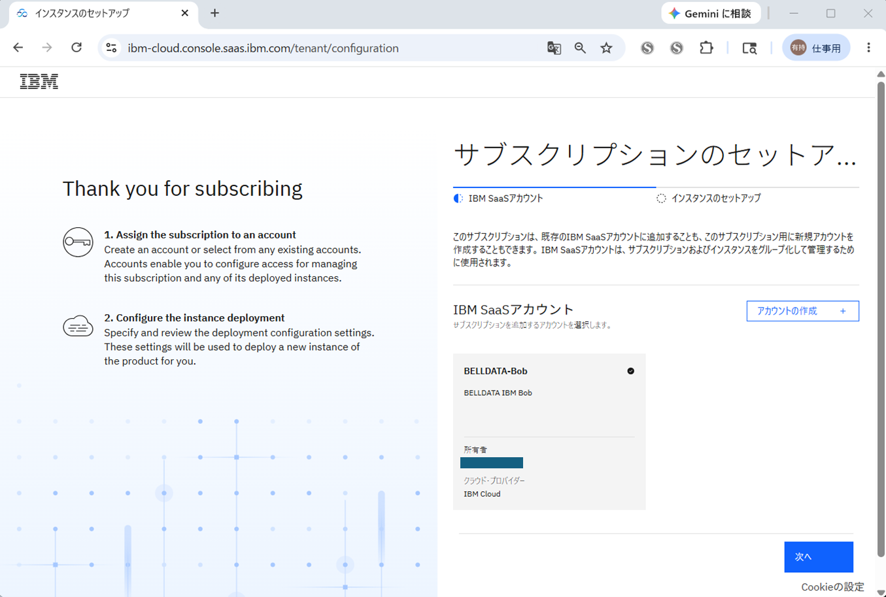
ログインするとIBM SaaS Consoleが表示されますのでSaasアカウントを作成してください。
アカウント作成が完了すると、以下のように表示されます。
-
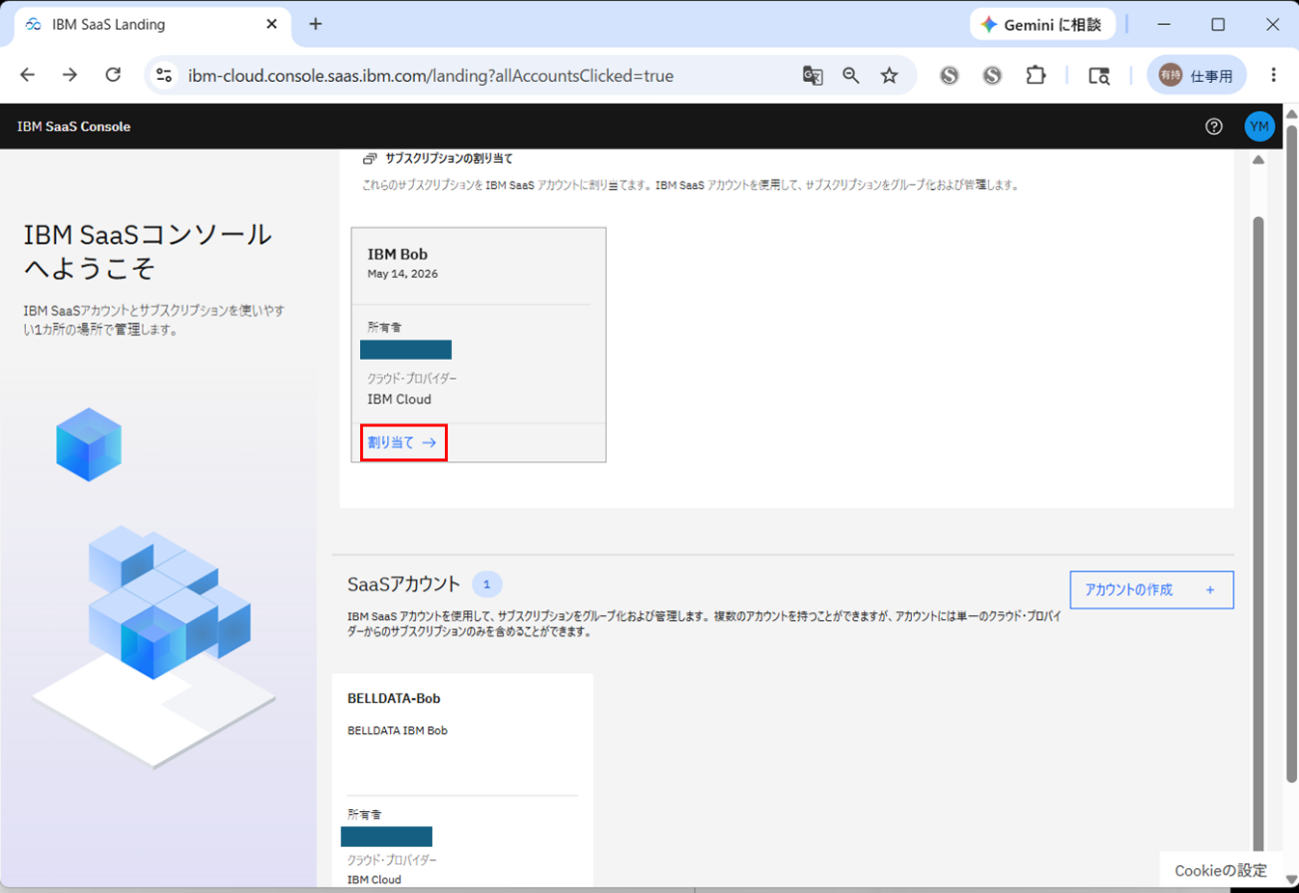
既存アカウントに対し、コンソール上で対象アカウントにおいて「割り当て」を選択してください。
-
サブスクリプションが表示されるので、対象アカウントにて小さな黒いチェックをクリックし次へ
※小さな黒いチェックマークはデフォルトで表示されていない可能性があります。アカウントの上をクリックすると出現しますのでご確認ください。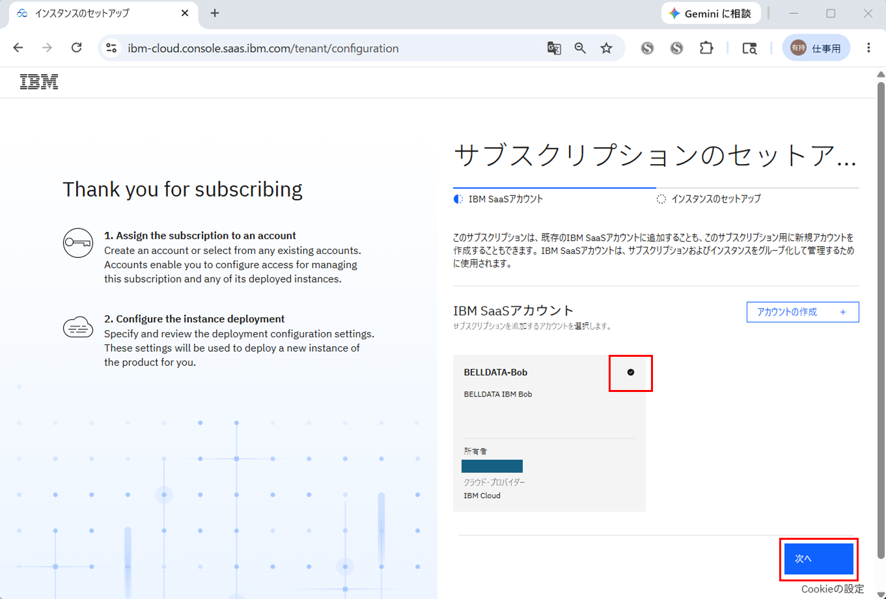
-
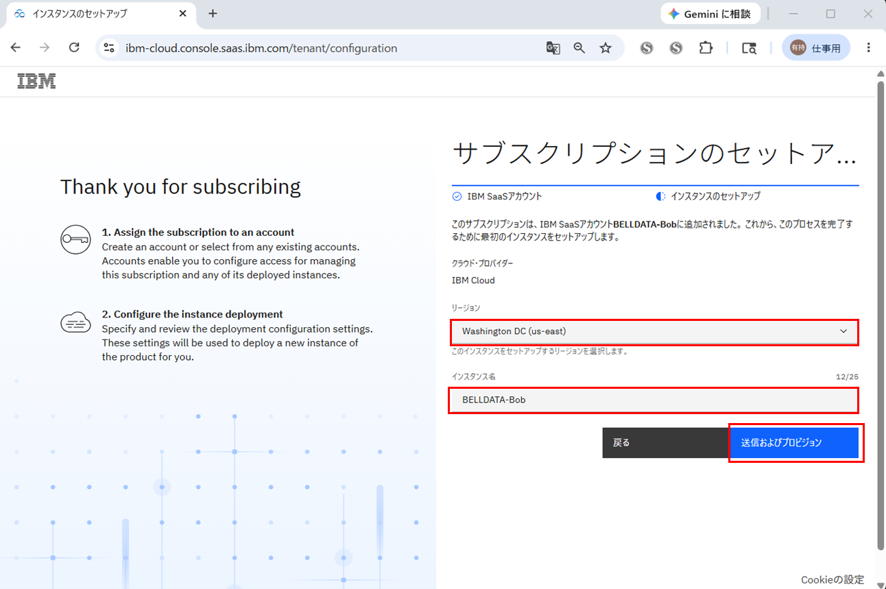
インスタンスのセットアップ画面で"リージョン"と"インスタンス名"を設定します。
現状、リージョンとして"Washington DC (us-east)"のみが選択可能です。
2つの指定が完了したら、「送信およびプロビジョン」を選択します。
-
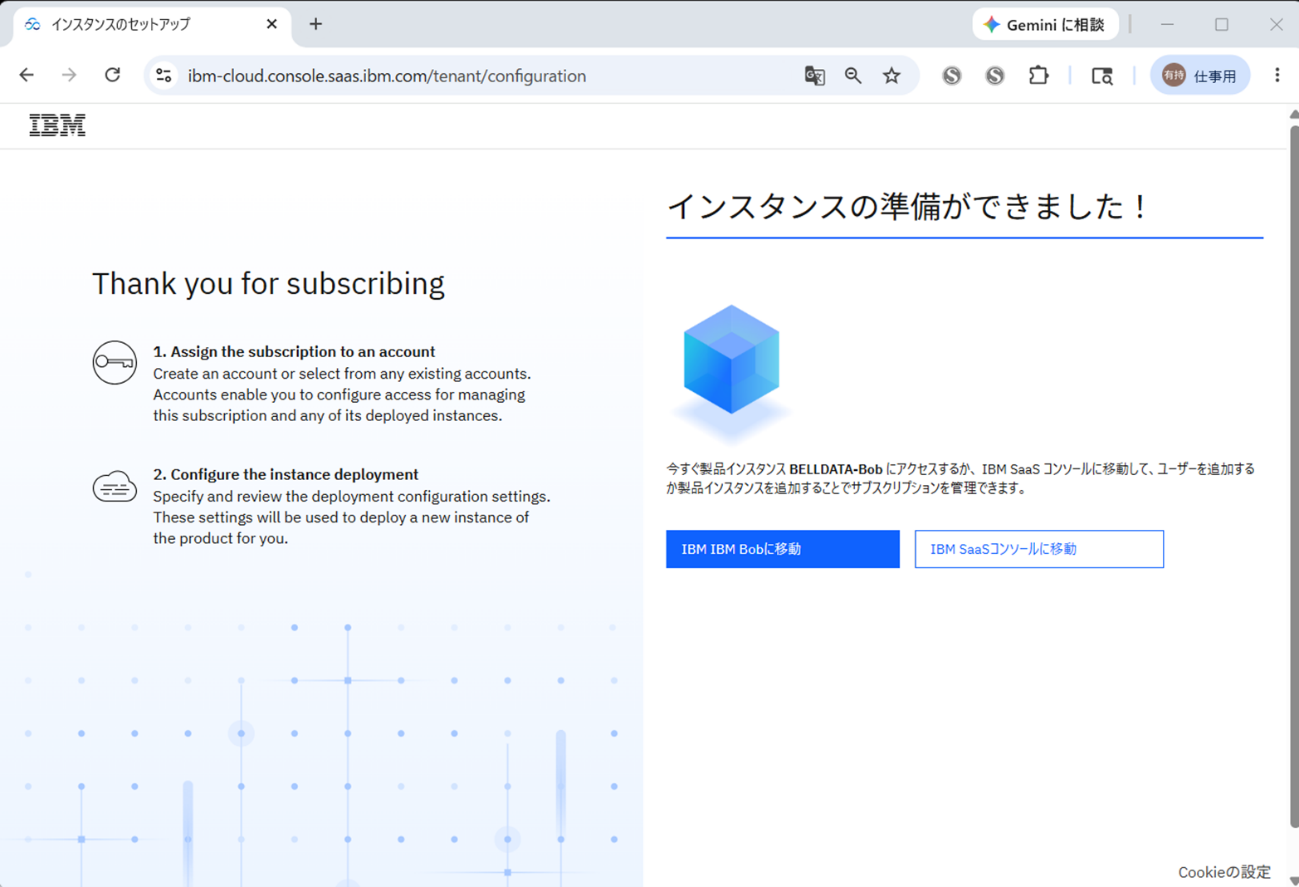
正常に完了すると、「インスタンスの準備ができました!」と表示されます。
-
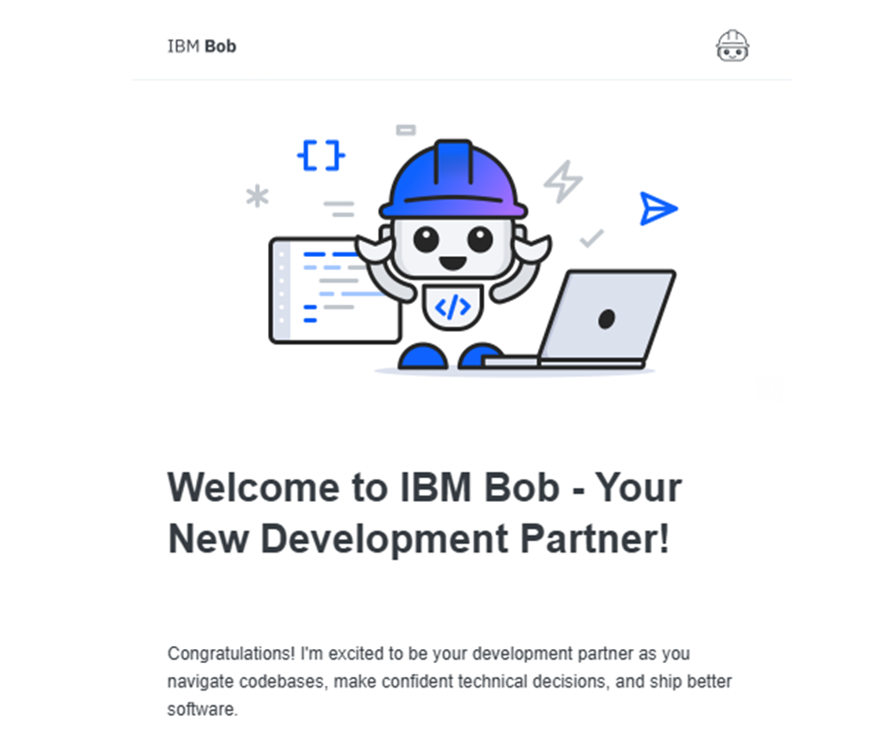
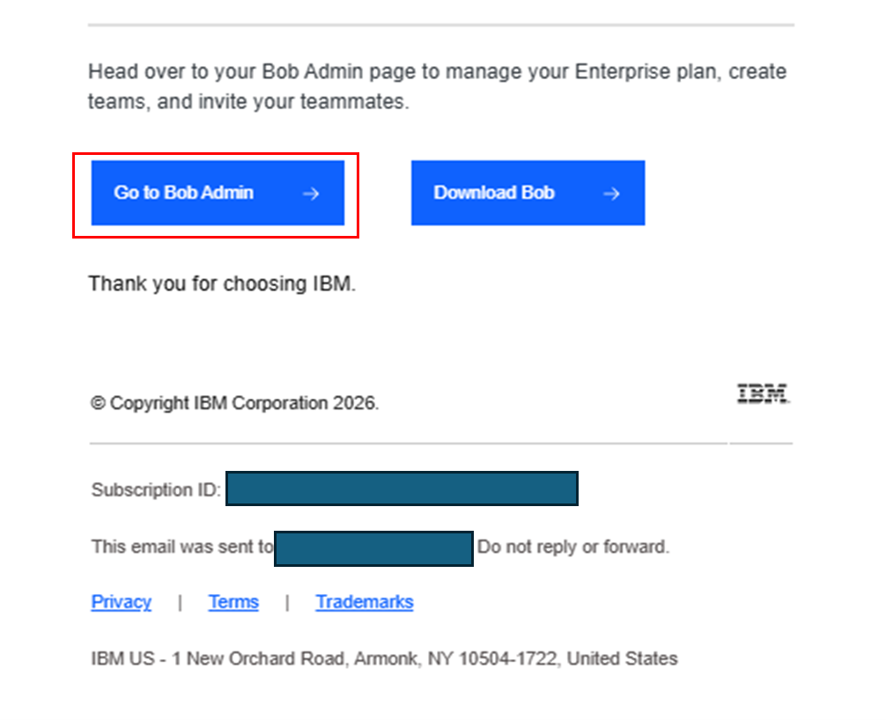
上記の確認を行っていると、新たなメールが届きますので、メール上に記載のGo To Bob Adminを選択
-
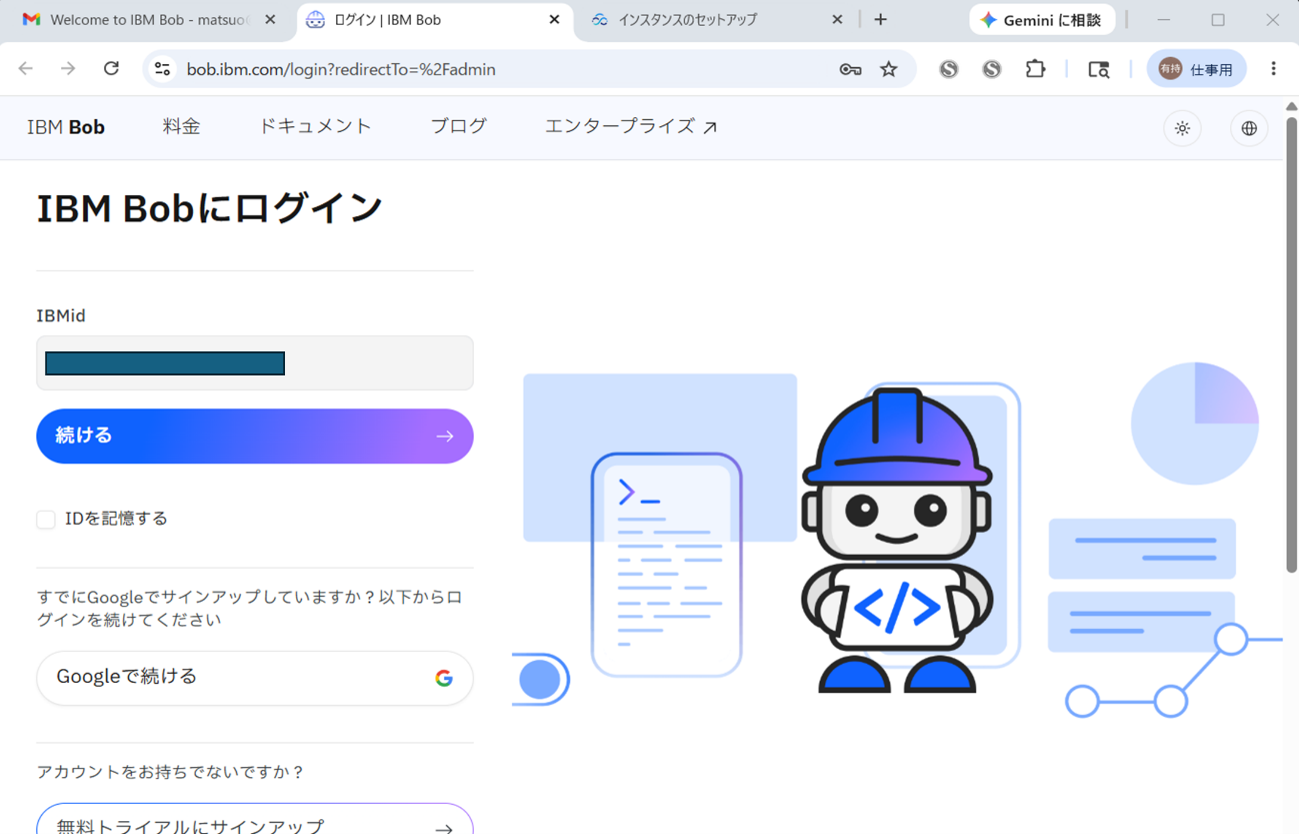
IBM IDを入力し、グラデーションカラーの「続ける」を選択します。
-
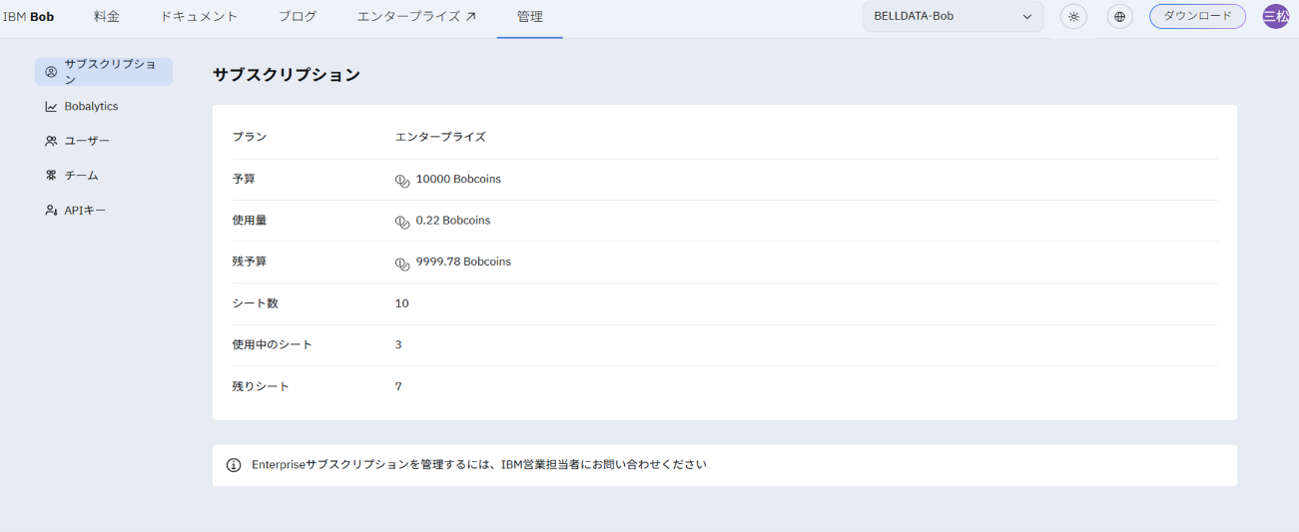
続いて、IBM Bobの管理画面が表示され、そのままログインが正常に完了すると、以下の画面が表示されます。
ここでは、ユーザーの追加ができたり、現在のBobcoins利用状況を確認したりできます。
-
ユーザーの追加については、管理画面における左メニュー内「ユーザー」にて実施可能です。
ユーザーを招待 > メールアドレスを入力し、チームを選択(初回はdefaultにしました)して最後に青いボタン「Bobに招待」で完了です。
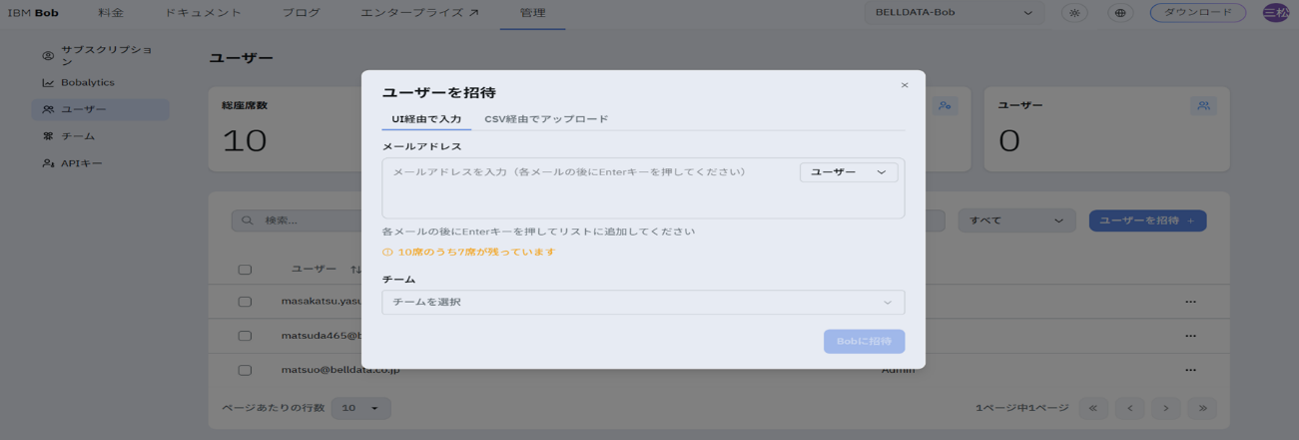
新たにユーザーが追加されましたので、ここからはユーザー側の操作について解説します。
【ユーザー編】
-
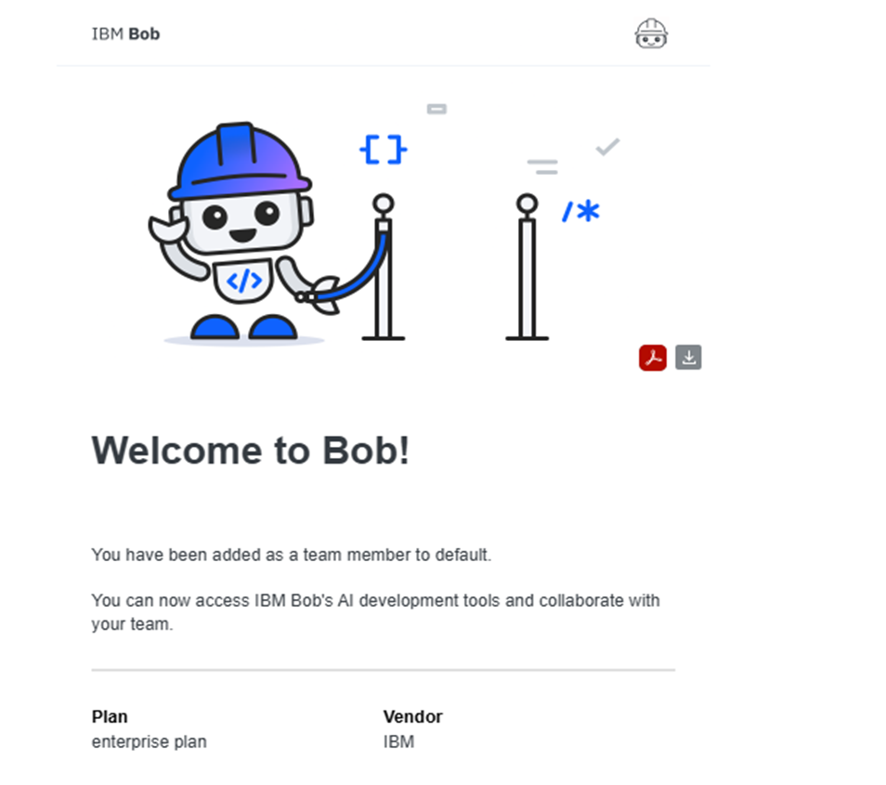
管理者によるIBM Bobコンソールでのユーザー追加が完了すると、追加されたユーザーのもとに招待メールが届きます。
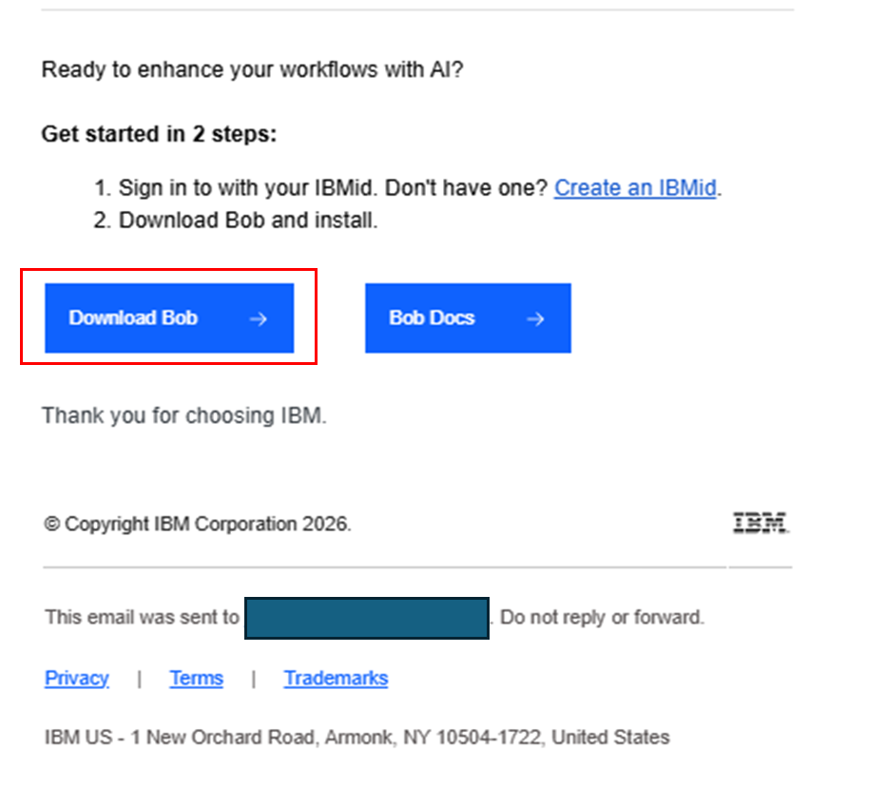
ユーザーはメールより「Download Bob」を選択してください。
-
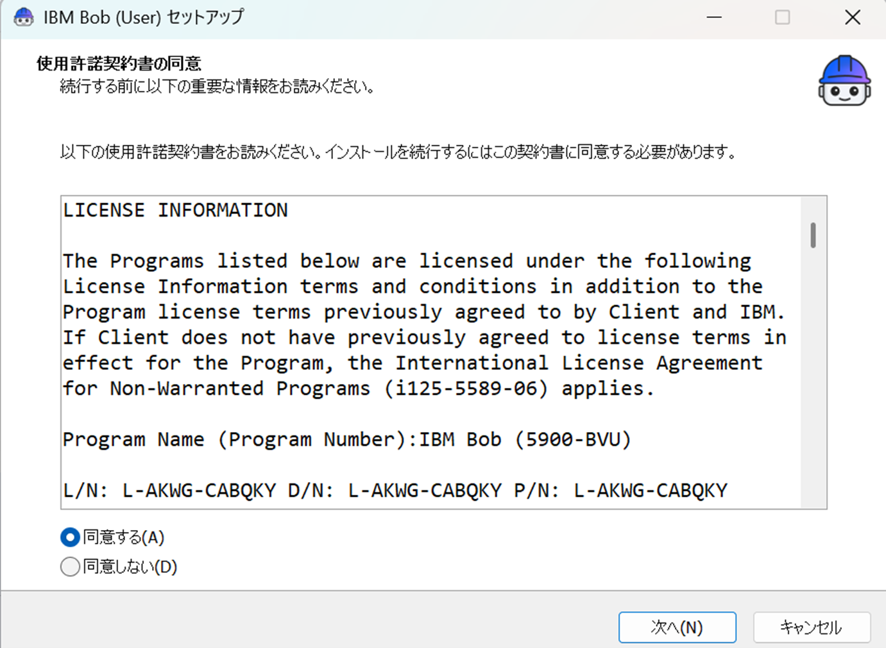
ダウンロードしたexeファイルを実行すると、同意が求められます。
-
セットアップタスクを選択します。
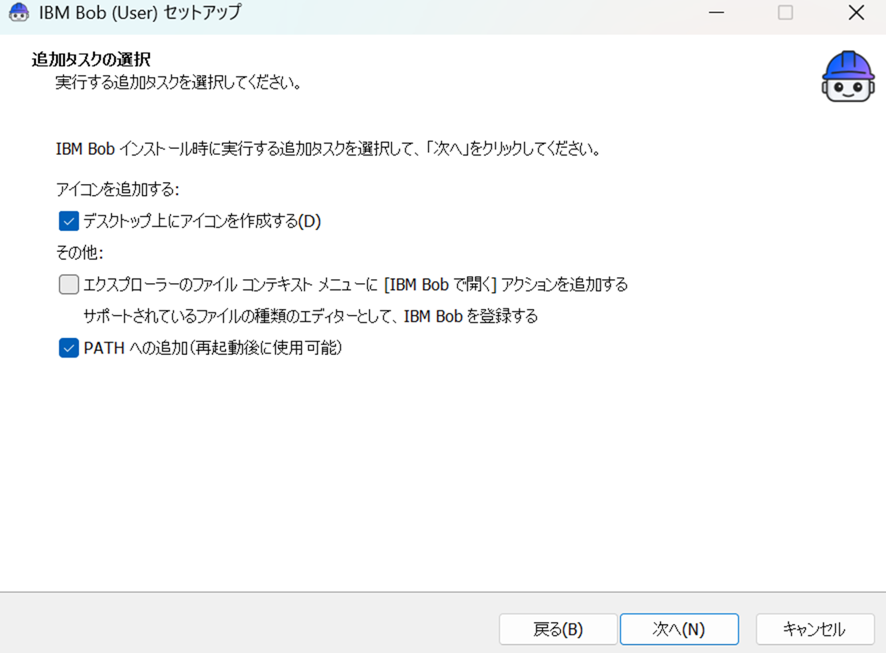
-
セットアップ内容の確認があります。
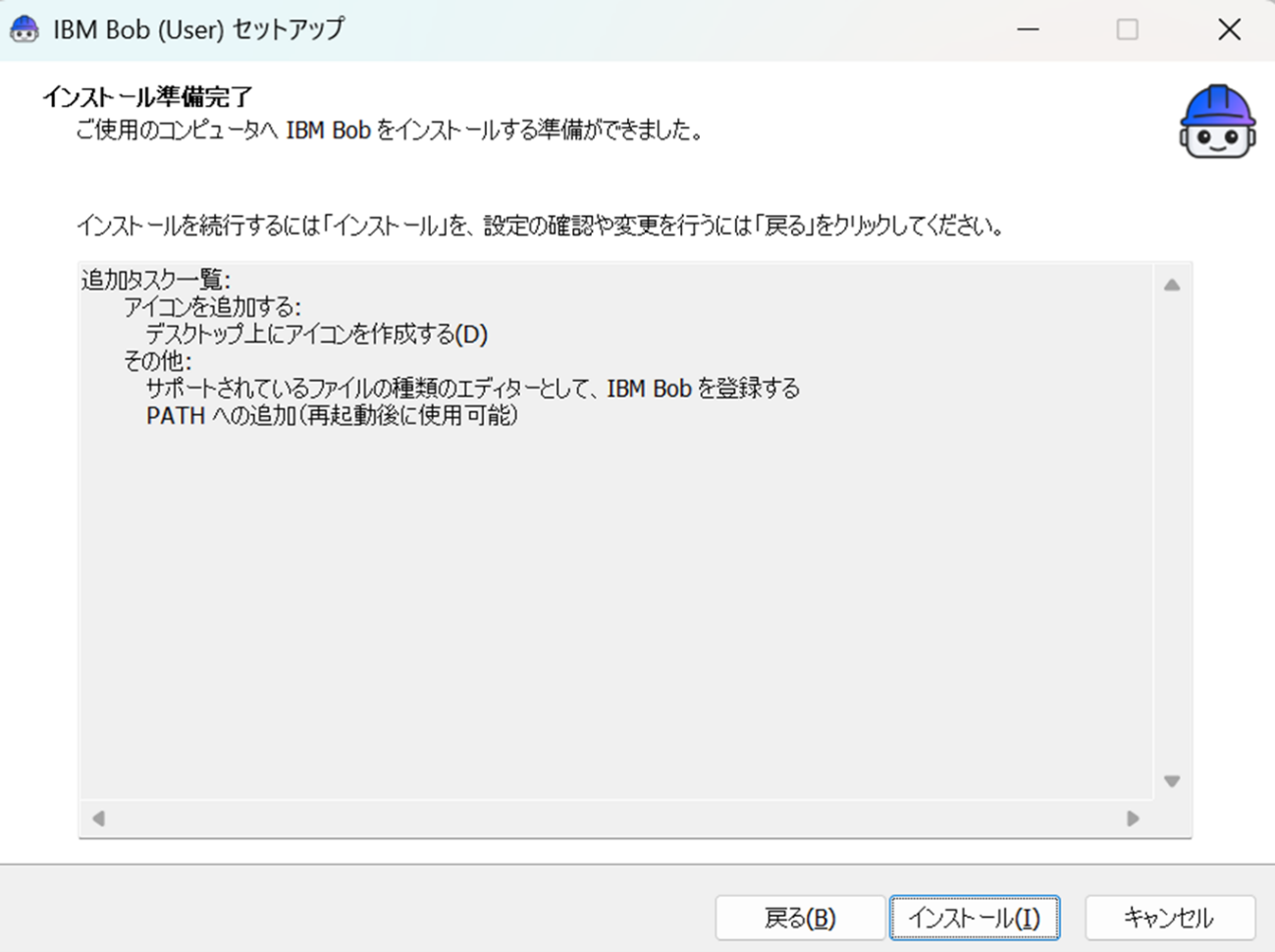
-
セットアップが完了するので、早速「IBM Bobを実行する」を選択します。
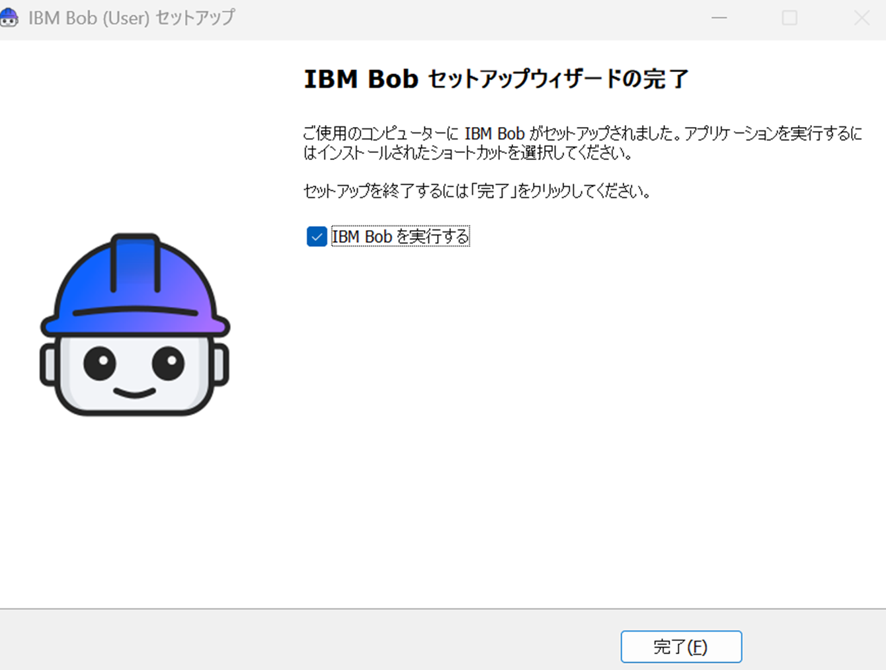
-
IBM Bobにアクセスできると以下の画面になります。ここで「Log in to Bob」を選択します。
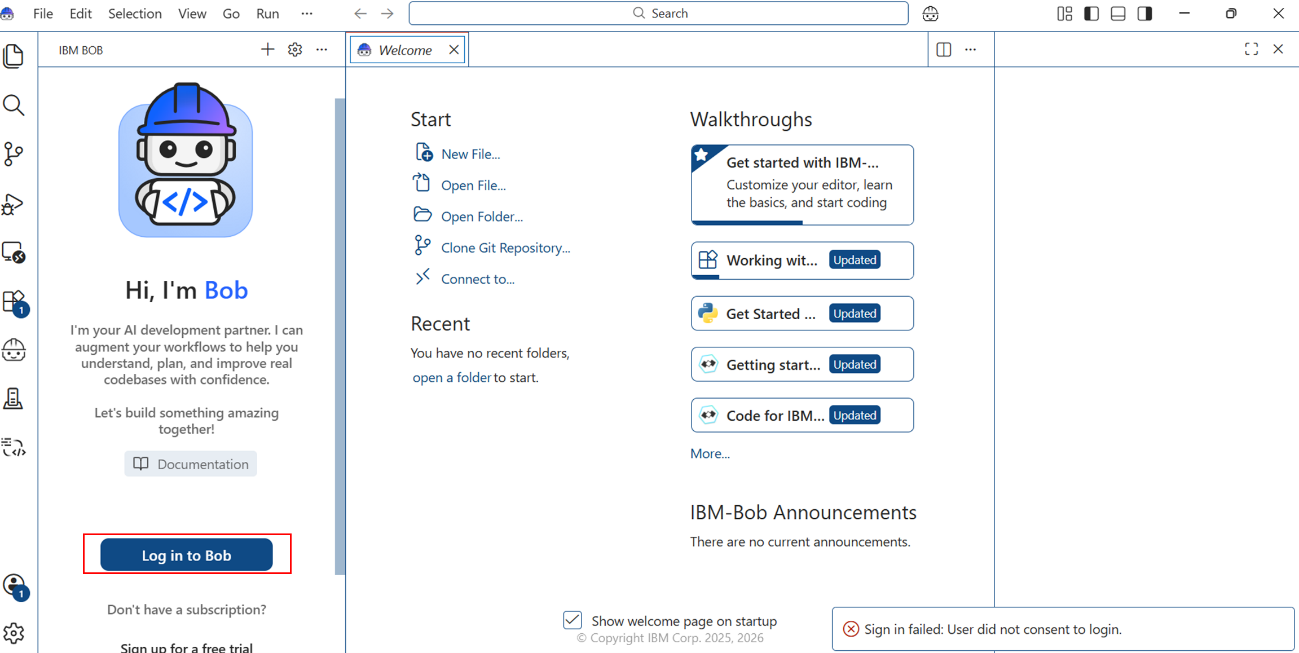
-
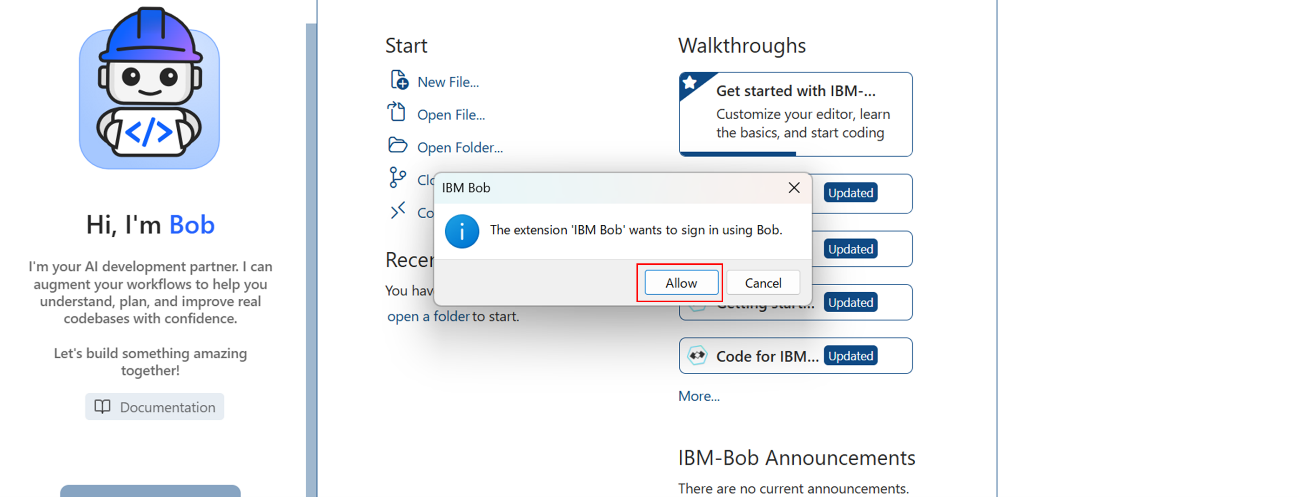
Bobへのサインインを求められるため、「許可する(Allow)」を選択します。
-
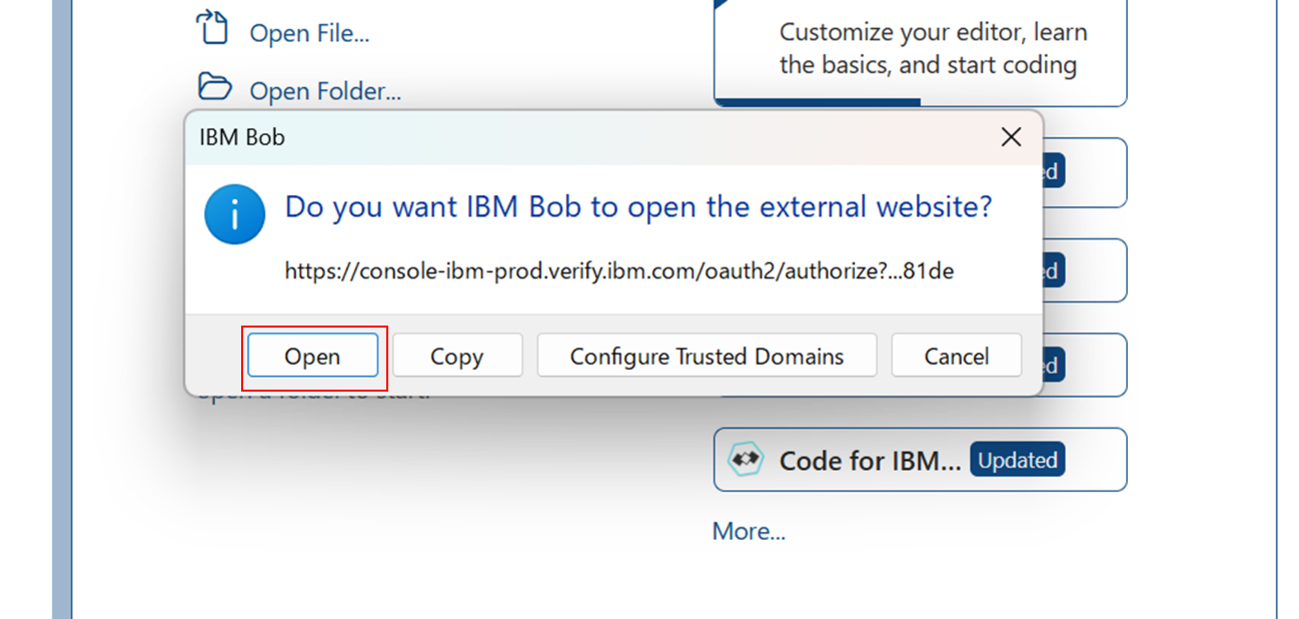
IBM Bobから外部のサイト(IBM Bobコンソール)を開くか確認があるため、「Open(開く)」を選択します。
-
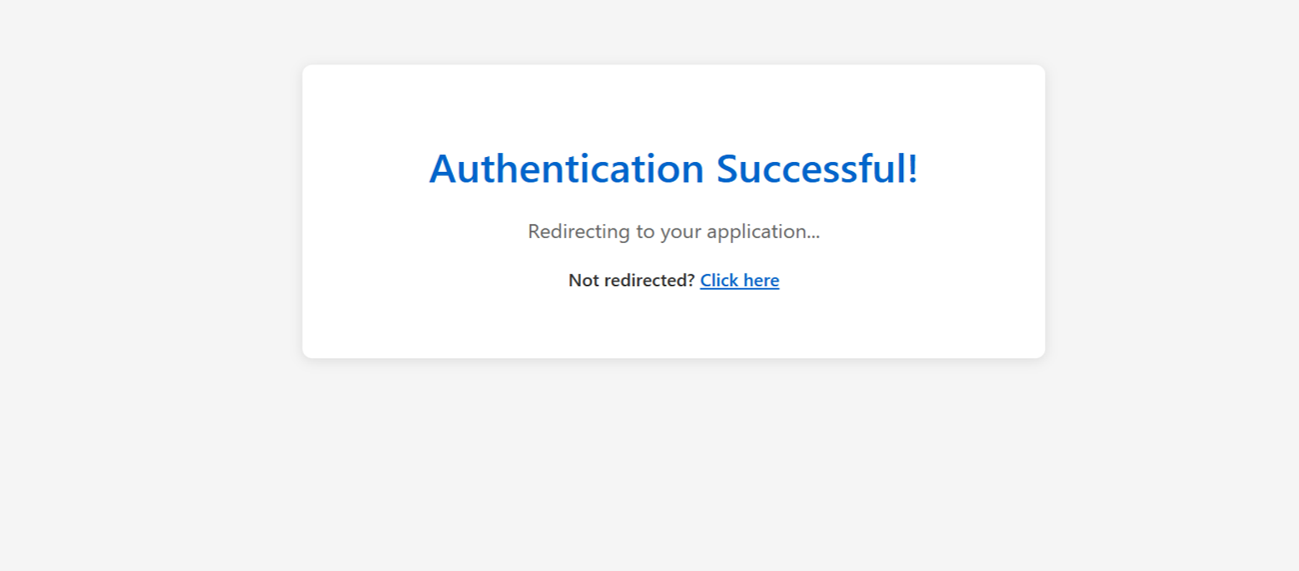
すると、「認証に成功しました!」との表示があり、アプリケーションにリダイレクトされます。
もし画面が遷移しない場合は「Click here」を選択しましょう。
-
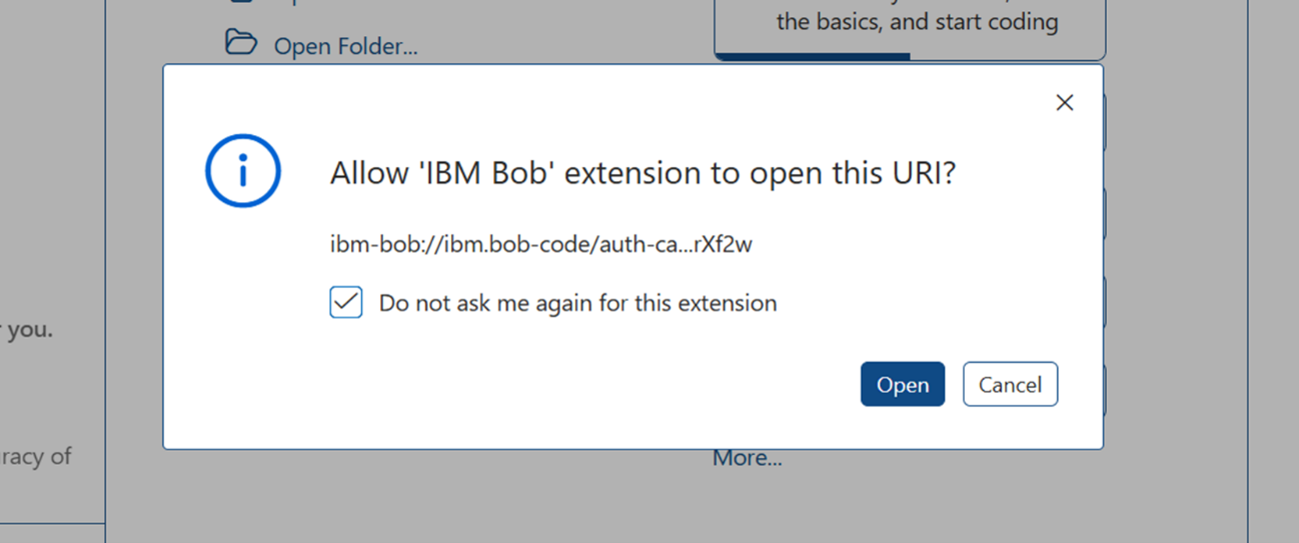
Bob側でも上記と同じ確認があるので、Openを選択してください。
-
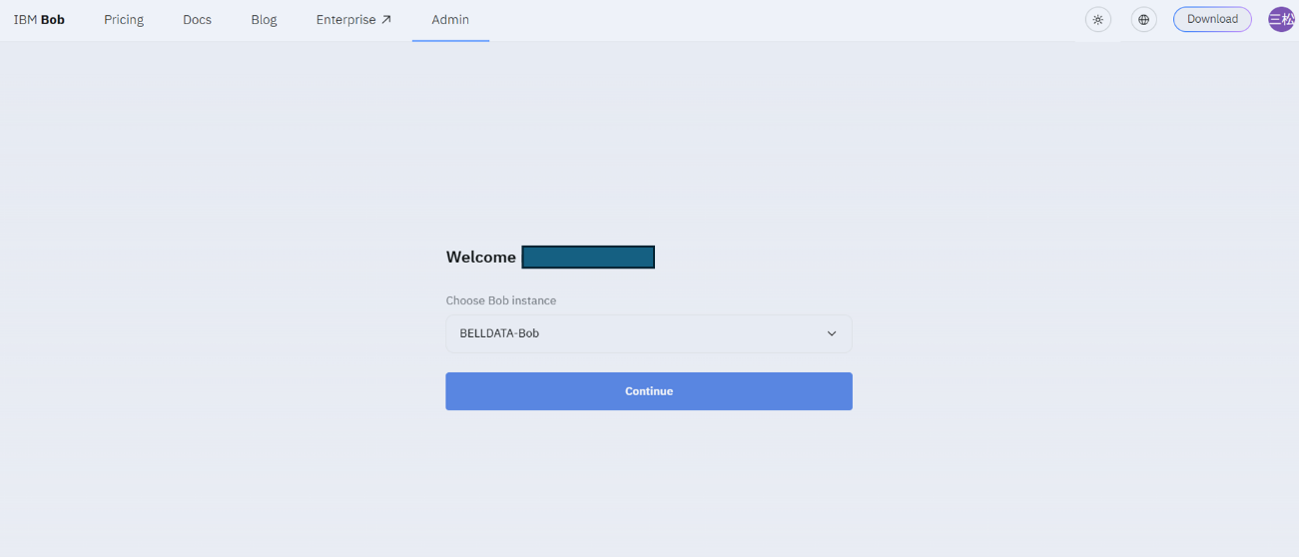
コンソール表示のためにインスタンスを選ぶ画面が表示されるので、今回の有償トライアルのインスタンスを選択して「Continue」へ進んでください。
-
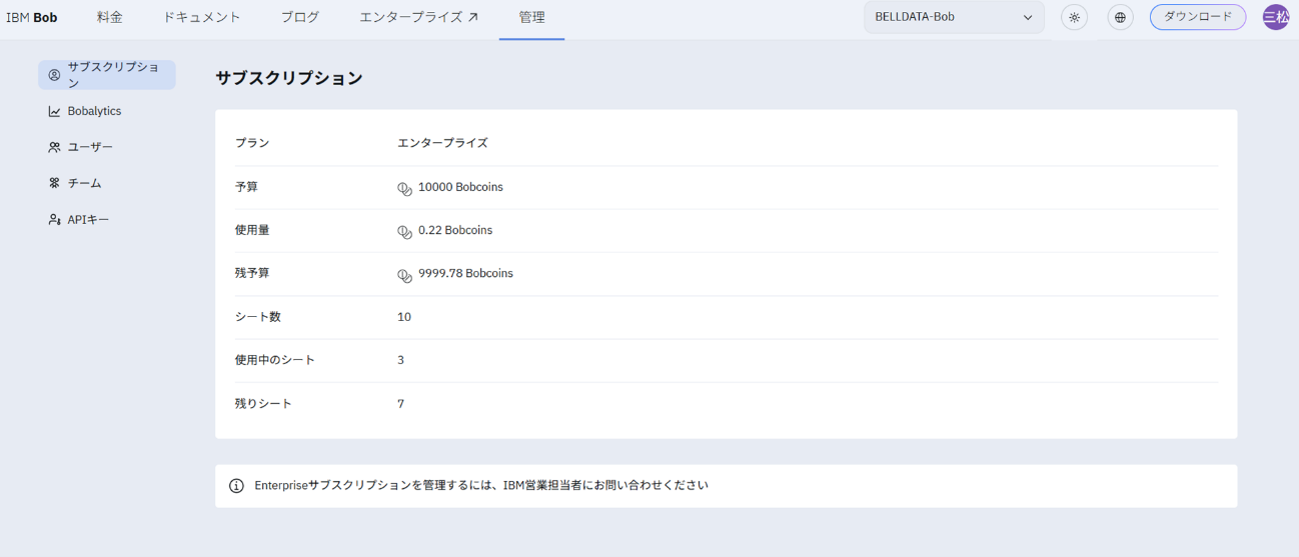
IBM Bob用のコンソール画面が表示されます。(今回のユーザーはAdmin権限を持ち合わせていますので「チーム」「APIキー」メニューが選択されていますが、一般ユーザー権限であればこちらのメニュー表示はありません。)
-
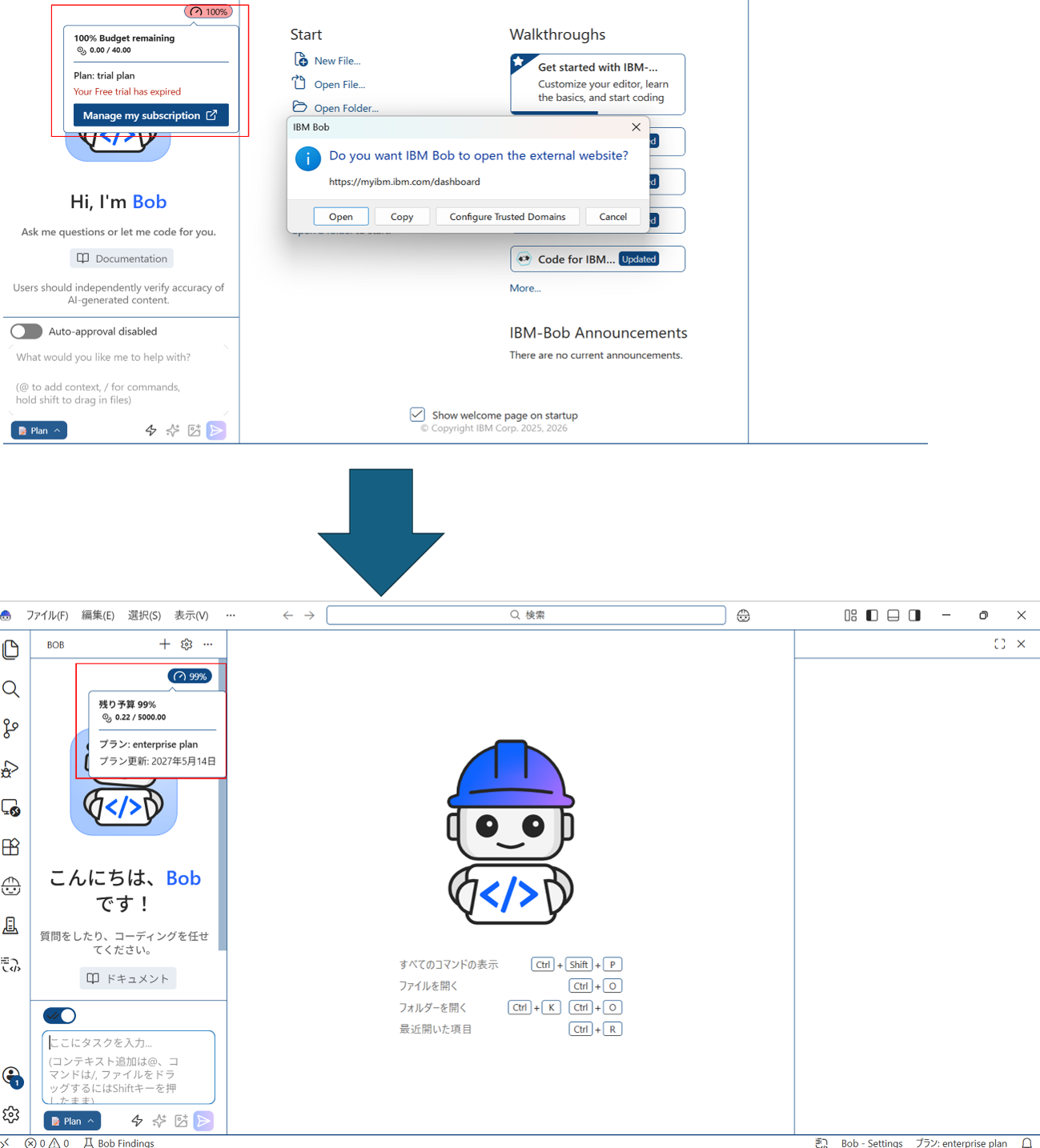
BobのUI側において、無償トライアルが終了しているような表示(Your Free trial has expired)がある場合は、現在のインスタンスが無償版になっています。
ですので、Bobチャット画面の設定でチームを有償PoC用のインスタンスに再設定しましょう。
設定後、表示が変わり、有償版のIBM Bobとして利用可能です。
おわりに
IBM Bobは開発者のパートナーとして、ますます活躍が期待されています。
おひとりで情シス部門を切り盛りされている方、開発において相談できるパートナーをお探しの方はぜひ一度IBM Bobの導入をご検討されてはいかがでしょうか。
本稿が皆様のお役に立つことを願っております。