開発者のためのIBM i インフラ入門
- 第4回:IBM i ユーザー管理について -
はじめに
松田:「前回は、インフラ入門第三弾としてシステム値についてお話しました。開発者が意識しておいた方が良いシステム値の1つとして、QSECURITY(システム全体のセキュリティーレベル)をお話ししています。IBM i バージョンV7R5からは、レベルが30/40/50となっています。セキュリティーレベル:30以上だと1つ1つのオブジェクトごとに読み・書きなどのアクセス管理が必要ですが、IBM の推奨値および製品出荷時のデフォルト値は 40以上(40/50)です。そこで、今回はユーザーやオブジェクトの権限についてお話ししたいと思います。」
渡邊:「WindowsやLinuxでもアクセス権は大変重要ですね。楽しみです。」
①ユーザー・プロファイルの概要
柳:「まず、IBM i には、使用するにあたってユーザー・プロファイルを設定する必要があります。ユーザーアカウントの設定のことですね。システムにサイン・オン(ログイン)するための基本情報となり、サイン・オンするのが誰なのかを識別するものになります。
ユーザー・プロファイルを作成するにあたって特に重要なのは、ユーザー・プロファイル名とユーザー・クラス、特殊権限になります。このあたりは前回の記事でも少しふれましたね。ユーザー・クラスはそのユーザーの役割を示すものになります。これによって、IBMの標準メニューで操作できるものが変わってきます。特殊権限は、システム設定値の変更や他人が所有するジョブやスプールの操作などができるなどの強力な権限の事です。特殊権限は8種類に分けられています。」
渡邊:「用途別に特殊権限があるのですね。これは便利ですね。」
| 特殊権限 | 説明 |
|---|---|
| *ALLOBJ | 全オブジェクト特殊権限は、オブジェクトに対するすべての操作を実行する権限をユーザーに与えます。 |
| *AUDIT | 監査特殊権限を使用すれば、システム、オブジェクト、およびシステム・ユーザーの監査特性を定義できます。 |
| *IOSYSCFG | システム構成特殊権限により、通信、およびシステム上の入出力装置を構成することができます。 |
| *JOBCTL | ジョブ制御特殊権限は、システムでのバッチ・ジョブおよび印刷の制御を可能にします。 |
| *SAVSYS | システム保管特殊権限は、オブジェクトの保管および復元を可能にします。 |
| *SECADM | 機密保護管理者特殊権限は、システム上でのユーザー・プロファイルの処理を可能にします。 |
| *SERVICE | サービス特殊権限は、システム上でソフトウェア・サービス機能を可能にします。 |
| *SPLCTL | スプール制御特殊権限は、システムでのバッチ・ジョブおよび出力待ち行列の無制限の制御を可能にします。 |
柳:「そうなんです。さらに、ユーザー・クラスに合わせて標準でセットされるものが決まっています。前回お話したシステム値でもこの話題には触れていますが、システム値QSECURITYの値によって標準セットが若干変わります。次の表では、各ユーザー・クラスおよびセキュリティー・レベルに応じてデフォルトで付与される特殊権限を表しています。【すべて】と記載されているものは、セキュリティー・レベルに関わらず常に付与されるもの、【10または20】と記載されているものは、セキュリティー・レベルが10または20の場合にのみデフォルトで付与され、30以上では付与されません。そして「-」は、デフォルトでは付与されないことを意味しています。」
| 特殊権限 | ユーザー・クラス | ||||
|---|---|---|---|---|---|
| *SECOFR | *SECADM | *PGMR | *SYSOPR | *USER | |
| *ALLOBJ | すべて | 10 または 20 | 10 または 20 | 10 または 20 | 10 または 20 |
| *SECADM | すべて | すべて | ー | ー | ー |
| *JOBCTL | すべて | 10 または 20 | 10 または 20 | すべて | ー |
| *SPLCTL | すべて | ー | ー | ー | ー |
| *SAVSYS | すべて | 10 または 20 | 10 または 20 | すべて | 10 または 20 |
| *SERVICE | すべて | ー | ー | ー | ー |
| *AUDIT | すべて | ー | ー | ー | ー |
| *IOSYSCFG | すべて | ー | ー | ー | ー |
渡邊:「特殊権限が予めユーザー・クラスにセットされているのも便利ですね。以前QSECURITYにおいて20が使えたころは、色々な権限を各ユーザー・クラスが持っていたのですね。」
松田:「そうなんです。現在では、ユーザー・クラスにより与えられる権限はかなり制限されていますので、特殊権限を追加で使って制御することになります。」
渡邊:「それぞれの役割に合わせた権限設定が必要という事ですね。標準的な設定などってあるものでしょうか。」
柳:「そうですね...お客様のポリシーによってくるところですので一概には言えないですが、ベル・データでは以下のようなユーザー分類があると考えます。」
| ユーザー | 説明 | ユーザー・クラス | 主な特殊権限 | 実務上の補足・注意点 |
|---|---|---|---|---|
| 業務ユーザー | 業務処理(メニュー画面からの入力・照会など)を行う最低限の権限 | *USER | *NONE (なし) |
個別のオブジェクト権限(認可)で業務利用範囲を制限します |
| 開発者 | プログラムの開発・修正・テスト・コンパイルなどを行う | *PGMR | *JOBCTL *SPLCTL |
※本番環境での*ALLOBJは原則NG。必要に応じてジョブ操作、スプール操作権限を付与します |
| 運用担当者 | バックアップ、システムの起動・停止、ジョブ・プリンター管理を行う | *SYSOPR | *JOBCTL *SAVSYS *SPLCTL *IOSYSCFG |
システム運用・保守に必要な最小限の特殊権限を保持します |
| ユーザー作成 管理者 |
ユーザー・プロファイルの作成・変更・操作などの管理業務を行う | *SECADM | SECADM (必要に応じて *JOBCTL) |
ユーザー・プロファイル管理専用のアカウント。他人のデータアクセスは不可。 |
| システム 管理者 |
システム全体の全権限を持つセキュリティ担当者(QSECOFR相当) | *SECOFR | すべての特殊権限 | 強力な権限のため、利用・管理は厳重に行う必要があります。 |
柳:「上記で表した内容はあくまで例になりますが、セキュリティを考える場合必要以上の権限は極力与えないような設計が必要になるものと思います。
それでは、IBM i の認証・認可・そしてオブジェクト保護について、実際にユーザー・プロファイルを作成して確認していきましょう。」
②ユーザー・プロファイルの作成
松田:「今回は渡邊さんに業務ユーザー・開発者を作って頂きたいと思います。まず、先ほどのユーザー分類を参考に、業務ユーザーをユーザー名【USER1】で設定してみてください。」
渡邊:「承知しました。業務ユーザーの作成を行います。ユーザー・プロファイル作成のコマンドは【CRTUSRPRF】でしたね。以下の様に設定しました。」
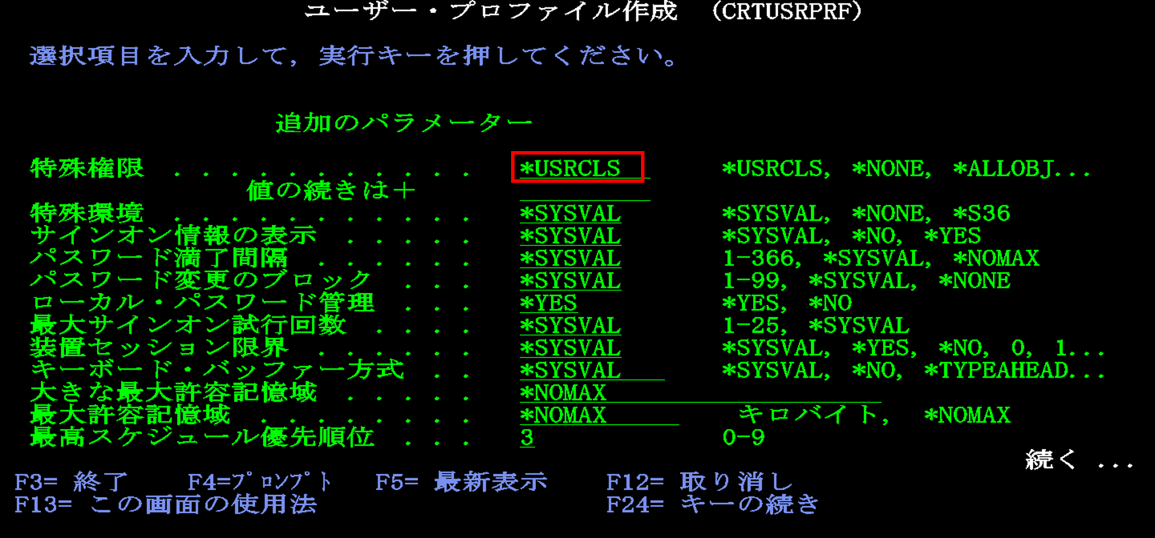
松田:「ありがとうございます。ちなみに、特殊権限の【*USRCLS】は何を示していると思いますか?」
渡邊:「先ほど特殊権限にカーソルを移動して【F1】の操作でヘルプで確認したのですが、指定したユーザー・クラスに合わせて、業務ユーザー向けに最低限必要な特殊権限が設定されると認識しました。」
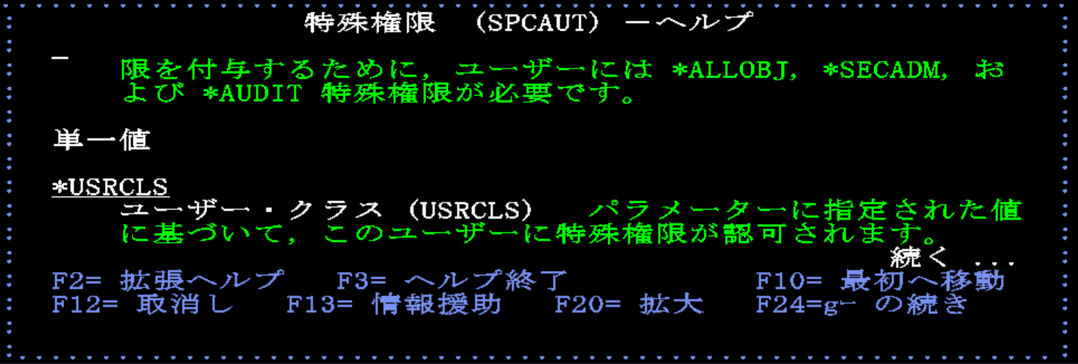
柳:「その通りです! ヘルプも使いこなしていますね。この環境では、QSECURITYが40の環境ですので、ユーザー・クラスが【*USER】の場合、特殊権限を【*NONE】にしても同じ内容になります。早速作成したユーザーでサイン・オンしましょう。」
渡邊:「サイン・オンしてみました。メインメニューの項目の頭の数字が一部抜けていて、機能が抜けているように見えますね!」
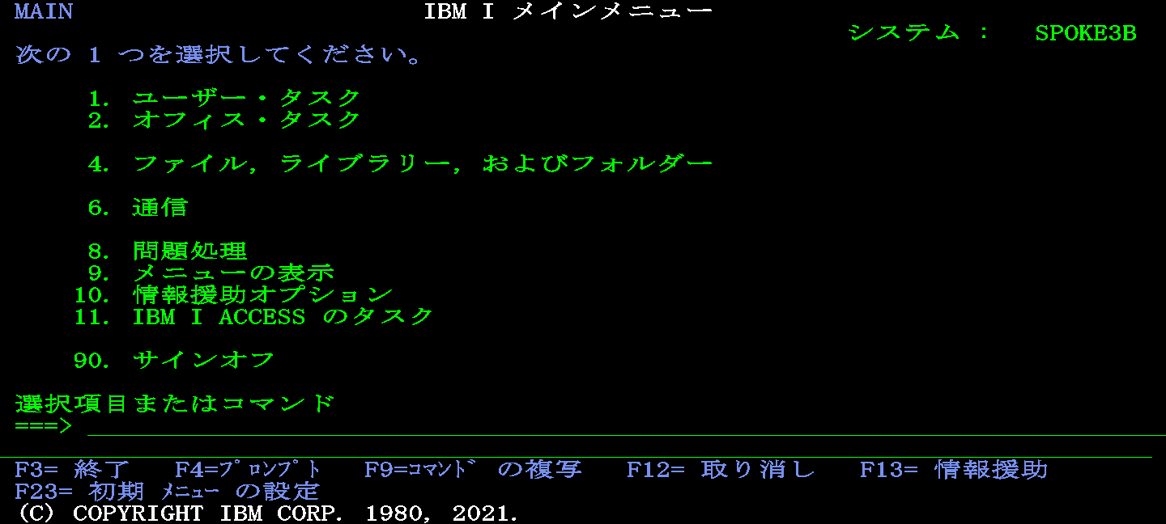
柳:「はい。業務ユーザー向けとなりますので、システム管理やプログラミング系のオプションが非表示になります。ユーザー・クラスが【*SECOFR】であれば以下の通りすべてのメニューが表示されます。」
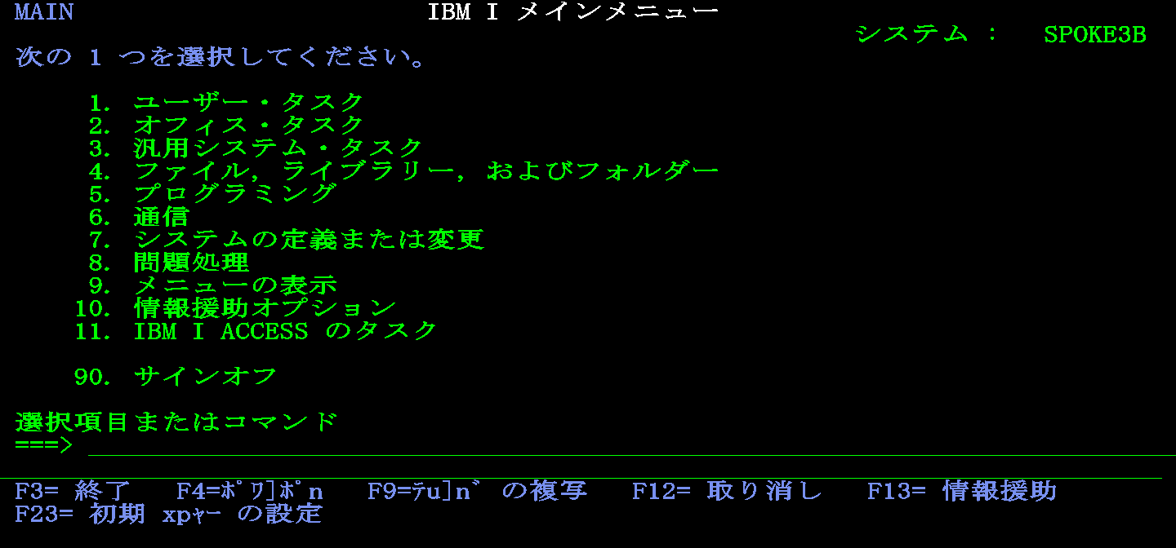
柳:「次に、KAIHATU1という開発者ユーザーを作成してみましょう。」
渡邊:「承知しました。」
コマンド:CRTUSRPRF USRPRF(KAIHATU1)
柳:「今回は、特殊権限を追加しますので、『SPCAUT(*JOBCTL SPLCTL)』と指定していただけますか。開発者はプログラムのテストや不具合の確認なども行います。
自分以外のジョブの確認・制御、また業務ユーザーの操作で問題が発生した際の調査のために特殊権限【*JOBCTL】を、テスト帳票の確認やコンパイルリストの確認等で特殊権限【*SPLCTL】を付与したいと思います。」
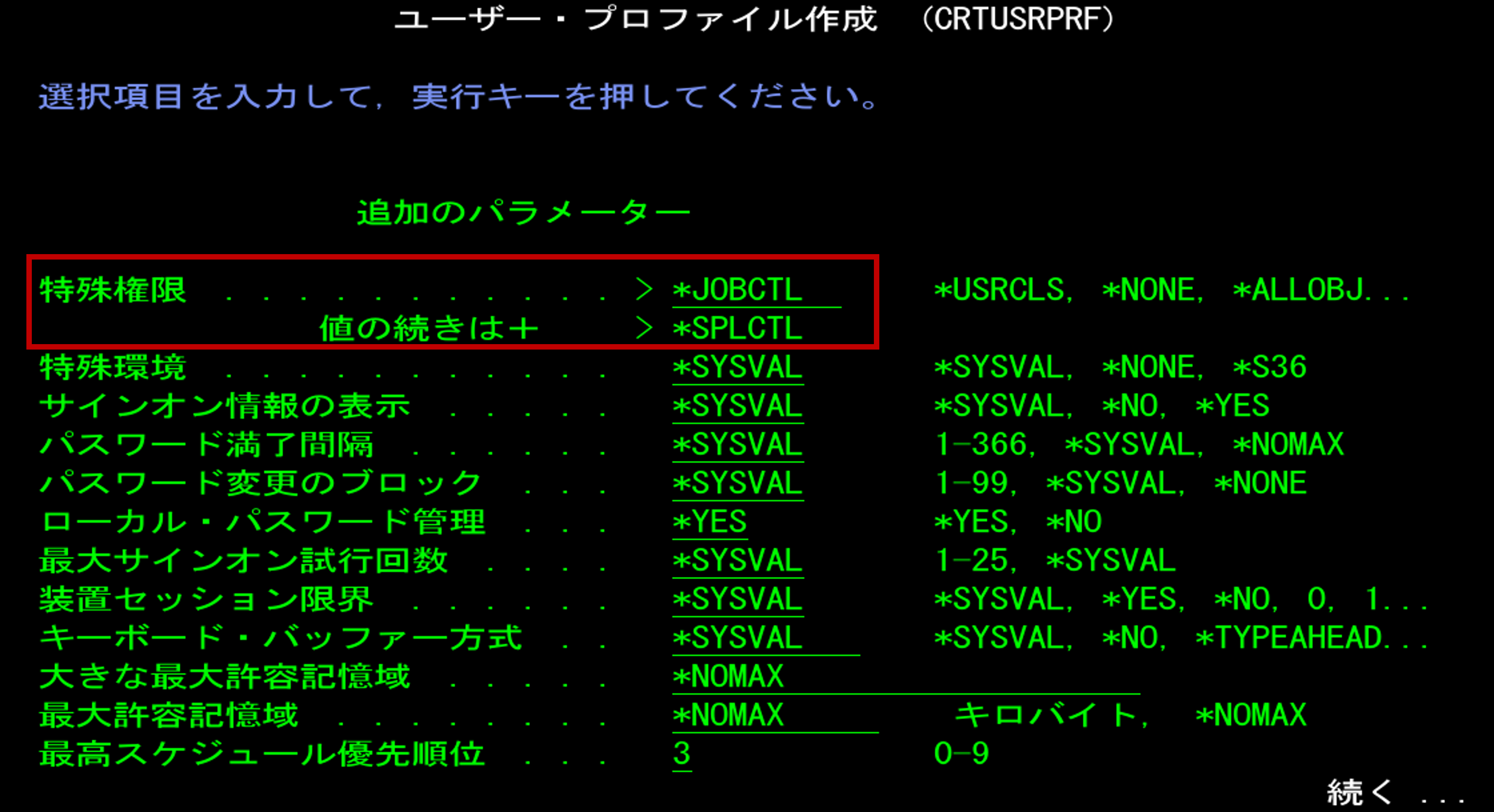

渡邊:「入力しました。これで実行ですね・・・作成できました。【ユーザー・クラスおよび特殊権限がシステム提供値と一致していない。】というメッセージが出るんですね。」
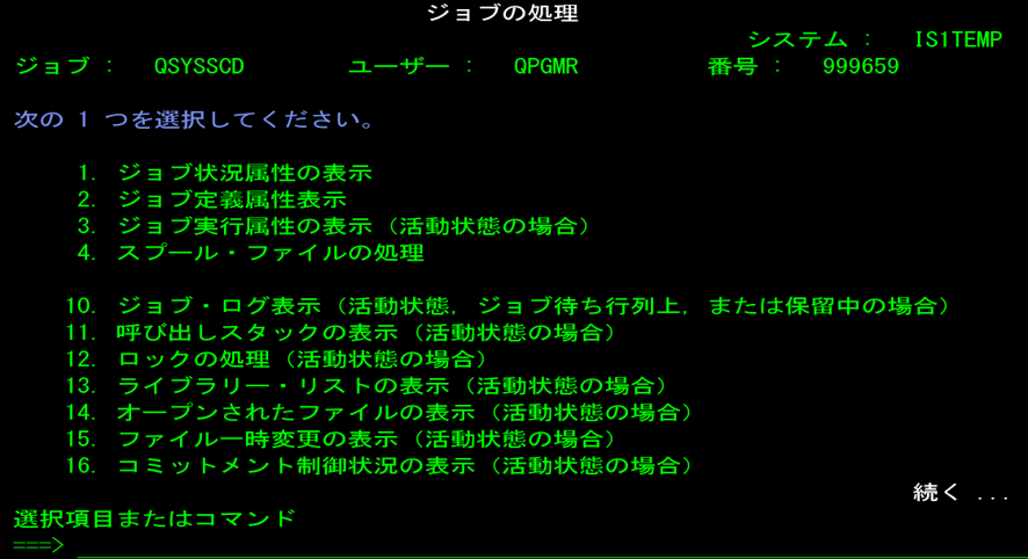
柳:「今回は手動で特殊権限を設定したので、このような警告が出ますが、プロファイル自体は作成されているので問題はありません。今回作成した2つのプロファイルは、業務ユーザーと開発者とで特殊権限を変えています。どのような差が出るのかを簡単に見てみましょう。」
※USER1 で操作した場合(最下部に権限がないエラー)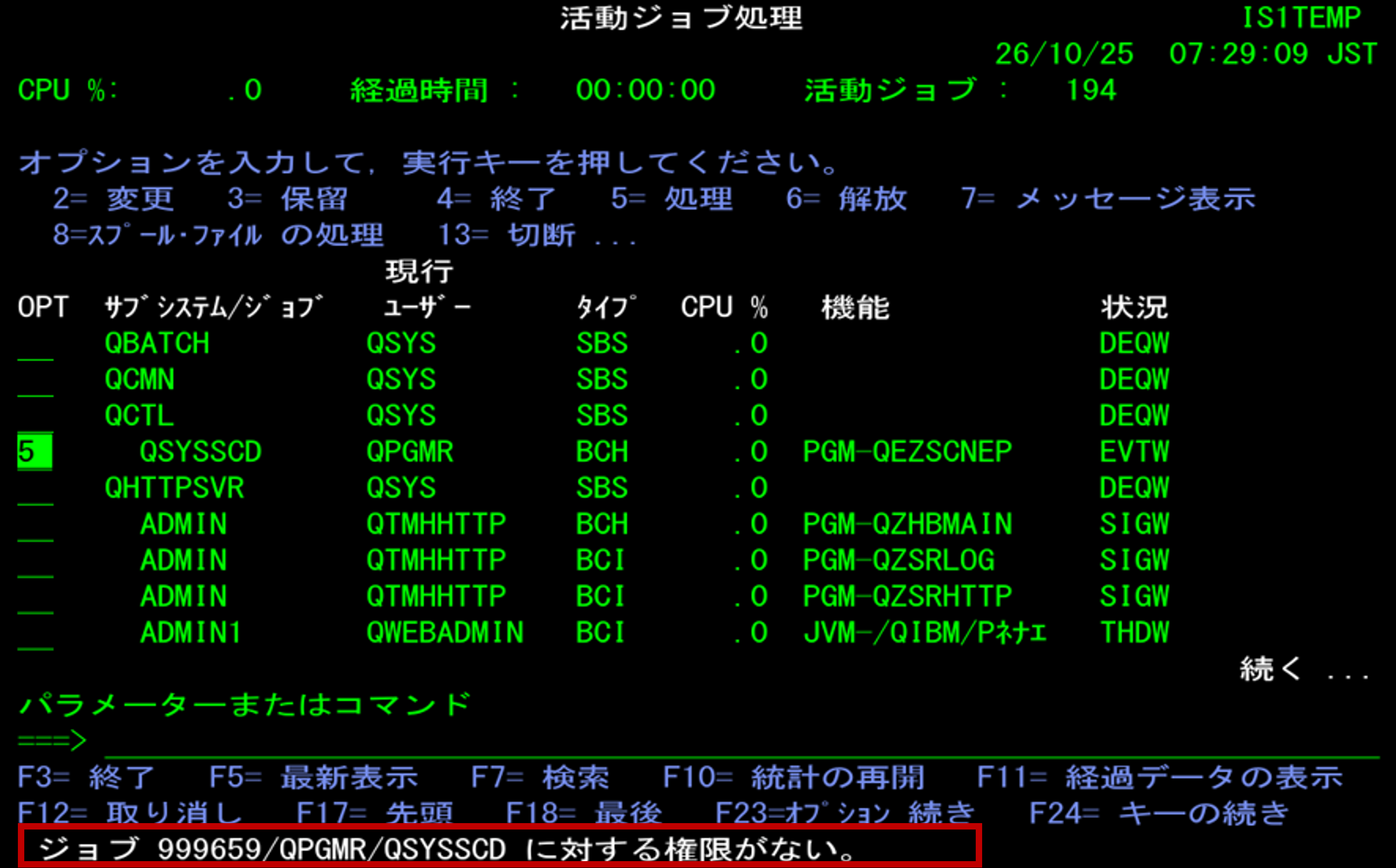
※USER1 で操作した場合(最下部に許可されていないエラー)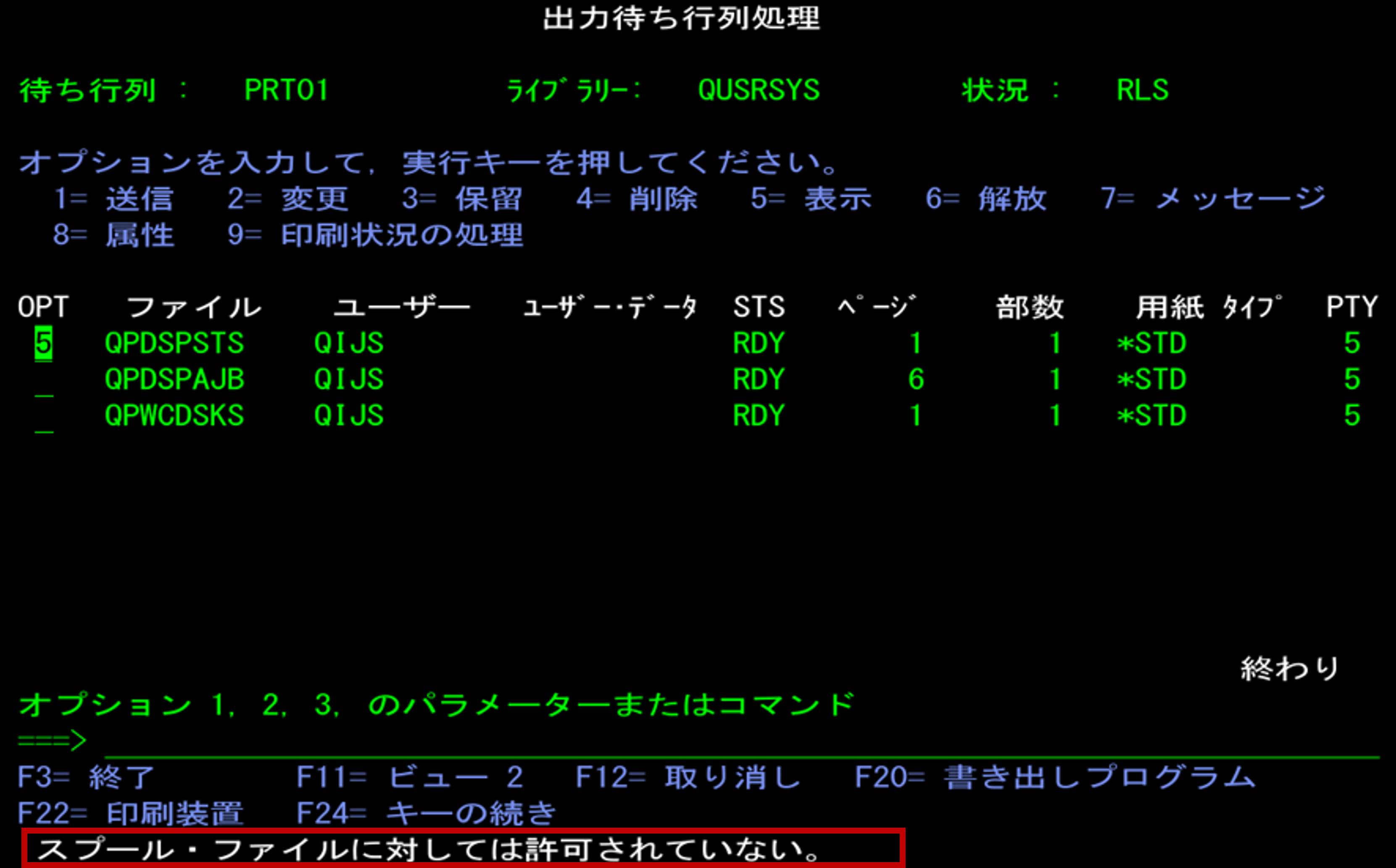
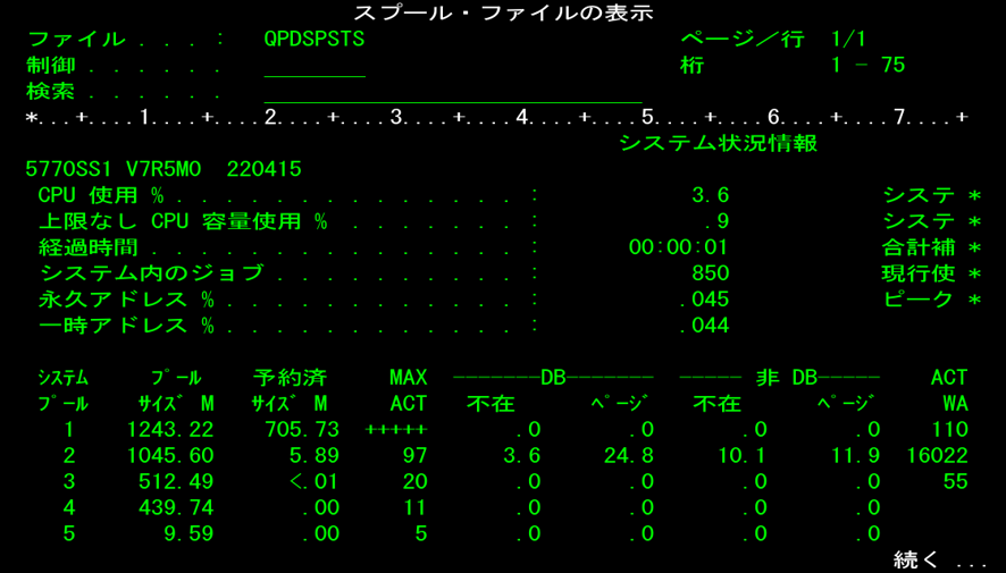
渡邊:「確かに、特殊権限を付与していないユーザーではエラーになることが確認できました。こうやって、システム操作に制限をかけるのですね。」
柳:「はい。そのほか、例えば【*SAVSYS】の特殊権限があればOS部分の保管を許可する、【*AUDIT】であれば監査機能の実行を許可する、など、役割やルールに合わせて特殊権限を付与することになります。」
③オブジェクト操作におけるユーザー・プロファイルの比較
柳:「オブジェクト権限は、言葉の通りオブジェクトに対する権限の付与となります。これはWindowsでも同様ですね。」
渡邊:「そうですね。Windowsでもアカウント単位、グループ単位などでファイルアクセスに制限をかけたりしています。」
柳:「IBM i でも考え方は一緒です。では、ここに開発者ユーザーが作成した検証用のファイル TESTLIB/HINMSPがありますので、先ほど作成した業務ユーザーであるUSER1 を使用しOPTIONに13を入れてテキストを変更してみてください。」
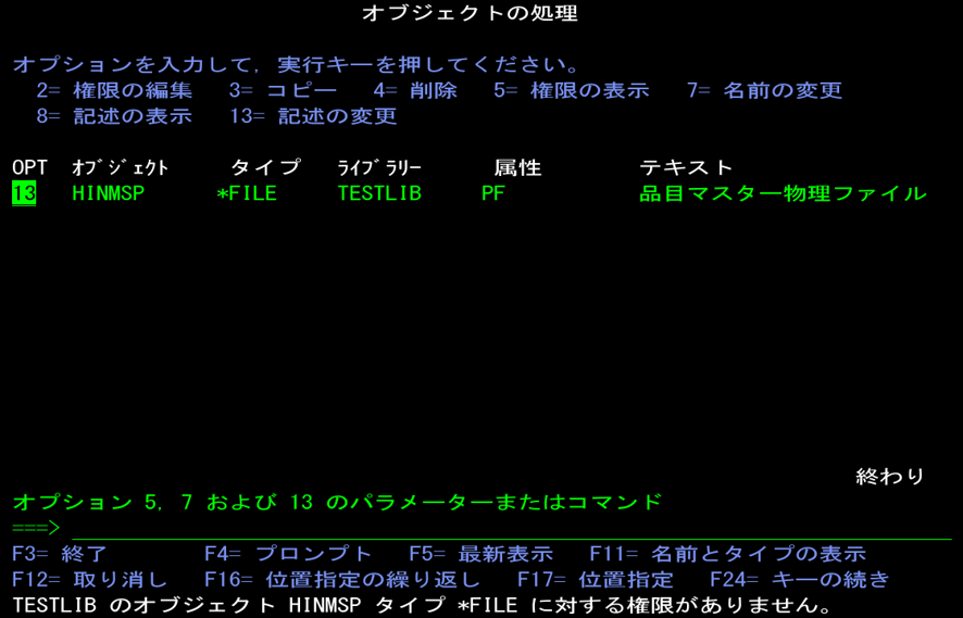
渡邊:「あ、エラーが出ました。権限が付与されていないという事ですね。」
柳:「はい、そういうことになりますね。では、このファイルに対して権限を与えてみようと思います。開発者ユーザーでサイン・オンしていただき、コマンド【WRKOBJ OBJ(TESTLIB/HINMSP)】を実行し、OPTIONに『5=権限の表示』で権限を見てみましょう。」
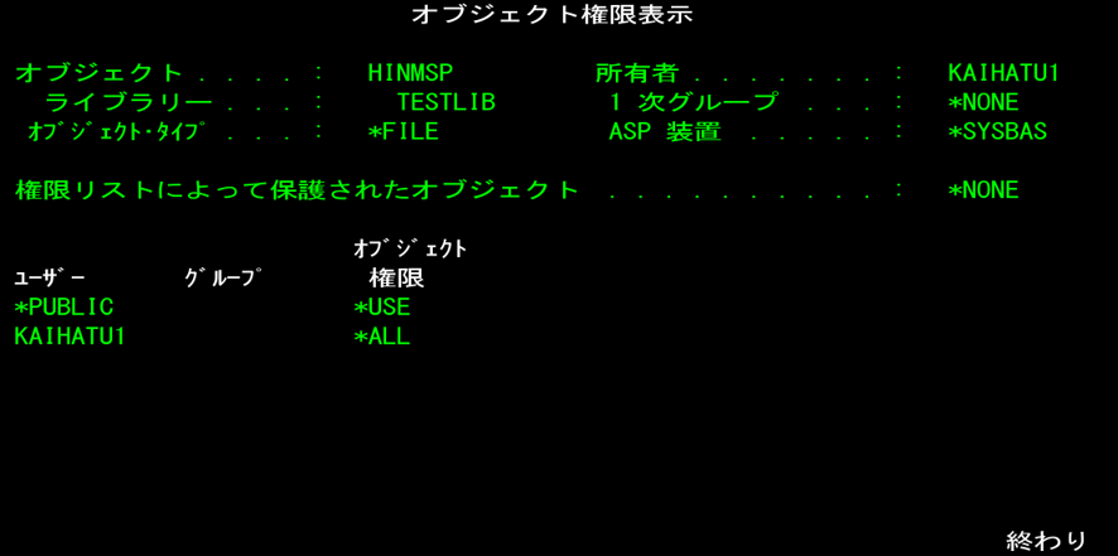
渡邊:「はい、見てみました。現在はこのような設定になっています。」
柳:「はい、この画面で、このオブジェクトに与えられた権限を確認することができます。このオブジェクトは、開発者である KAIHATU1 というユーザーが TESTLIB/HINMSP を所有していることが分かります。現在はこのオブジェクトの所有者以外で個別に与えられた権限はなく、【*PUBLIC】が【*USE】になっています。【*PUBLIC】は個別に指定していないすべてのユーザーの権限を表しており、【*USE】の場合は、使用することはできるがデータの変更やファイル自体の操作などは認可されていないという事になります。このファイルの場合は、所有者、つまりKAIHATU1だけがこのファイルを操作できます。」
渡邊:「そうなんですね。」
柳:「では早速個別の権限を付与してみましょう。コマンドでもできますが、WRKOBJの画面でもできますので、今回はWRKOBJの画面で権限を付与したいと思います。『2=権限の編集』を入力し実行、『F6=新規ユーザーの追加』を押下してください。」
渡邊:「操作してみました。」
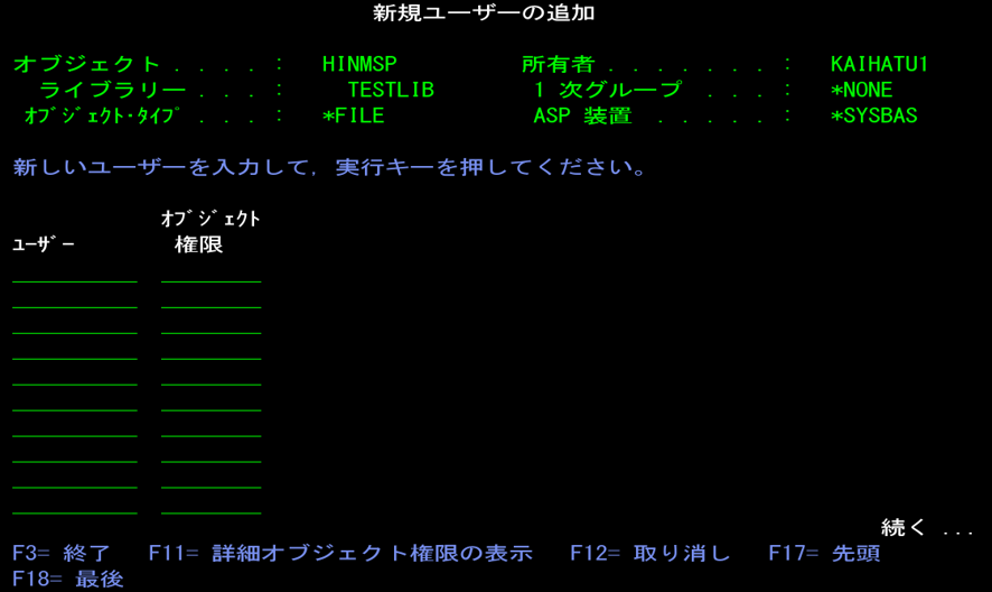
柳:「この画面で権限設定が可能です。今回は業務ユーザーUSER1に権限を付与したいので、ユーザー名を入力し、オブジェクト権限は【*ALL】にしましょう。」
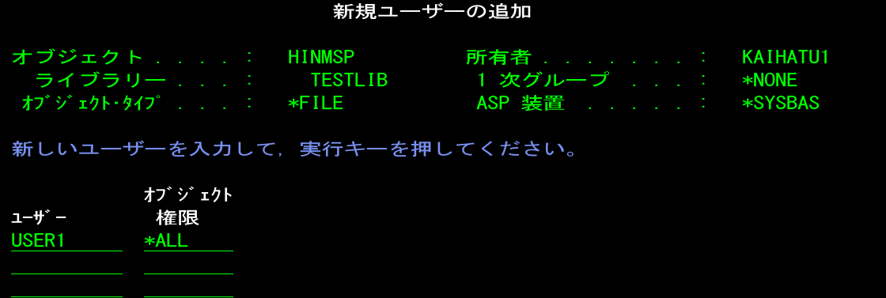
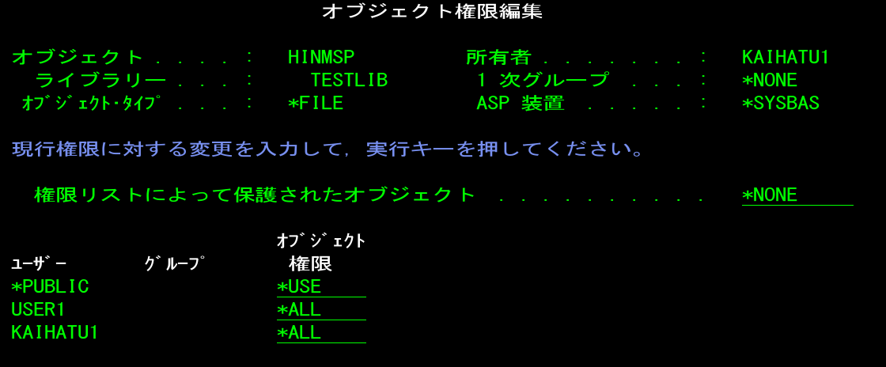
渡邊:「設定してみました。権限設定はこのようにできるんですね。」
柳:「はい、今回は【*ALL】を設定しましたが、設定できるパラメータとしてはほかに【*USE】、【*CHANGE】、【*EXCLUDE】があります。今回のファイル【HINMSP】を例に簡単に説明すると、【*USE】権限ではファイルの参照はできますがデータの追加・更新・削除はできません。【*CHANGE】権限ではファイル参照に加え、データの追加・更新・削除ができますが、ファイル自体の削除や権限設定の変更はできません。
【*EXCLUDE】ではそもそも何も操作ができません。ファイルの参照すらできません。詳細はこちらを参照ください。また、より細かい設定も可能ですので、興味がある方はこちらも見てみてくださいね。では、実際に変更したので、先ほどのファイルのテキスト編集が可能か確認してみてください。」
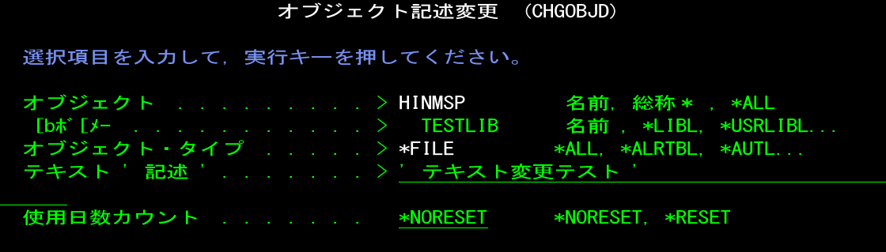
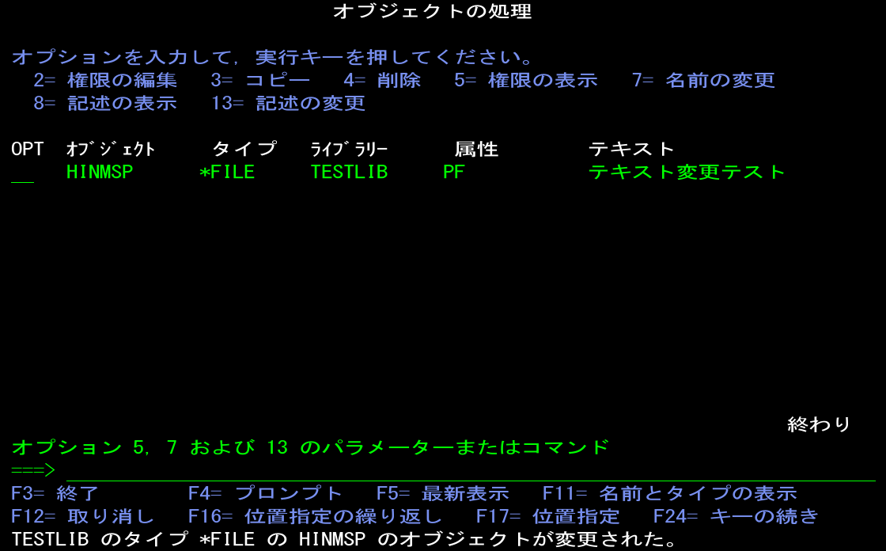
渡邊:「ファイル操作ができるようになりました。」
柳:「今回【WRKOBJ】より画面操作で行いましたが、この操作はコマンド【EDTOBJAUT】でも同じ操作ができます。また、今回は画面操作で特定のオブジェクトの権限を変更しましたが、【GRTOBJAUT】というコマンドで、パラメータにオブジェクト名、ユーザー名、権限などを設定して実行することもできます。詳細は割愛しますが、用途に合わせて使い分けしてみてください。また、今回はテスト的にオブジェクト単位で権限設定をしましたが、一般的にはライブラリー単位で権限を付与することが多いものと思います。権限を正しく付与することで、ユーザーによる誤った操作を防ぐことができたり、不審な操作を防ぐことができたりするかと思いますよ。」
渡邊:「そうですね、Windowsでもオブジェクト単位に設定するというよりはフォルダごとに権限を付与するので、そういった意味では管理方法は同様と言えますね。」
柳:「ちなみに【*PUBLIC】も変更可能です。」
渡邊:「そういえば今回のファイルは【*PUBLIC】が【*USE】になっていましたが、私が作成したオブジェクトは【*PUBLIC】は【*CHANGE】になっていますね。」
柳:「この【*PUBLIC】の設定値はシステム値にあります。システム値の名前はQCRTAUTで、デフォルト値は【*CHANGE】となっているので、権限のないユーザーでも基本的には使用できます。【*CHANGE】では困る場合、より制限された【 *USE】 や【*EXCLUDE】にしていただき、正しく権限を付与する、という事も可能です。金融系などのシステムの場合はデフォルトを【*EXCLUDE】にしていることもありますね。
オブジェクト権限についてはこちらも参考になると思いますので、お時間があるときに見てみてくださいね。」
④グループ・プロファイルの紹介
柳:「ユーザー・プロファイルについて理解が深まったところで、次はグループ・プロファイルについて見ていきましょう。渡邊さん、グループ・プロファイルとはどのようなものかイメージできますか?」
渡邊:「複数のユーザーをまとめる仕組みでしょうか? Windowsの『アクティブディレクトリ』のグループや、Linuxの『グループ』のようなものでしょうか?」
柳:「まさにその通りです! IBM i においても、共通の役割や業務を持つユーザーをグループとしてひとまとめにし、権限管理を効率化するために利用されます。」
松田:「WindowsやLinuxの世界にもグループ単位で権限管理する仕組みがあるのですね。勉強になります。」
柳:「実際に今回作成したユーザー・プロファイルと既存のプロファイルを使ってグループ・プロファイルを作成してみましょう!」
柳:「権限の確認ができるように、3つのライブラリーを用意してみました。これはKAIHATU1のユーザーで確認しています。」
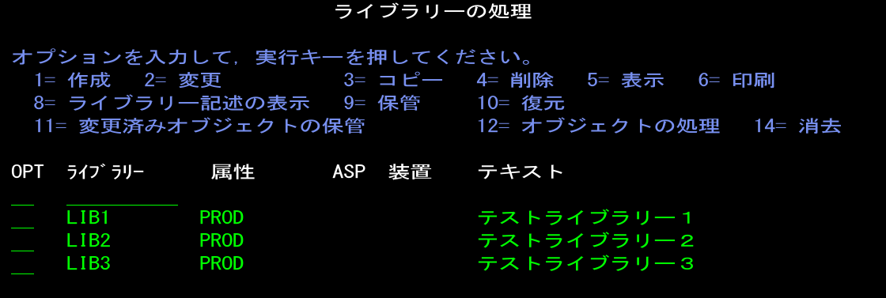
渡邊:「はい、3つのライブラリーが見えています。」
柳:「次に業務ユーザーのUSER1で同様にライブラリーを見てみましょう。」
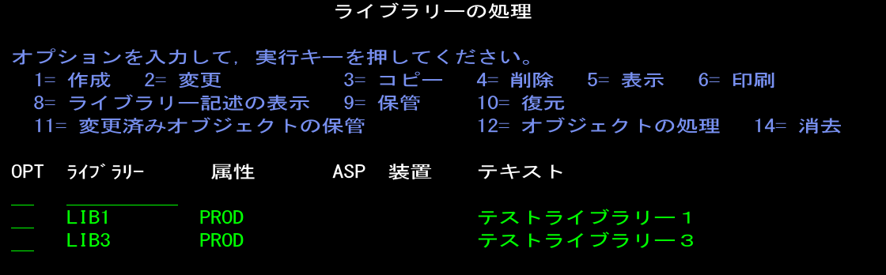
渡邊:「LIB2が見えていませんね。」
柳:「はい。LIB2には【*PUBLIC】の権限を【*EXCLUDE】にしているため、業務ユーザーでは見えないようになっています。」
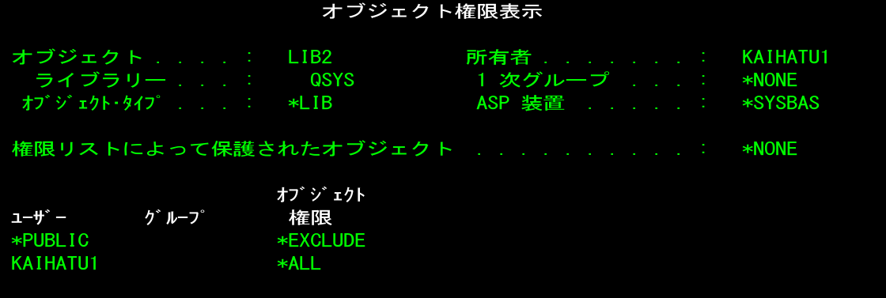
柳:「これを、グループ・プロファイルの権限を使用して見られるようにしてみましょう。」
渡邊:「どのような動きになるのか楽しみですね。」
柳:「グループ・プロファイルは、会社で言うと、部署に社員を割り当てて、部署単位で権限などを管理するというイメージですね。なので今回はSE01というグループ・プロファイルを作成してみましょう。【CRTUSRPRF】で作成します。コマンドを入力し【F4】を押してください。」
渡邊:「グループ・プロファイルも、通常のユーザー・プロファイルの作成と同じなのですね。」
柳:「はい、そうなんですよ。今回は特殊権限の【*ALLOBJ】を与えてみたいと思いますので、作成の際に指定してください。」
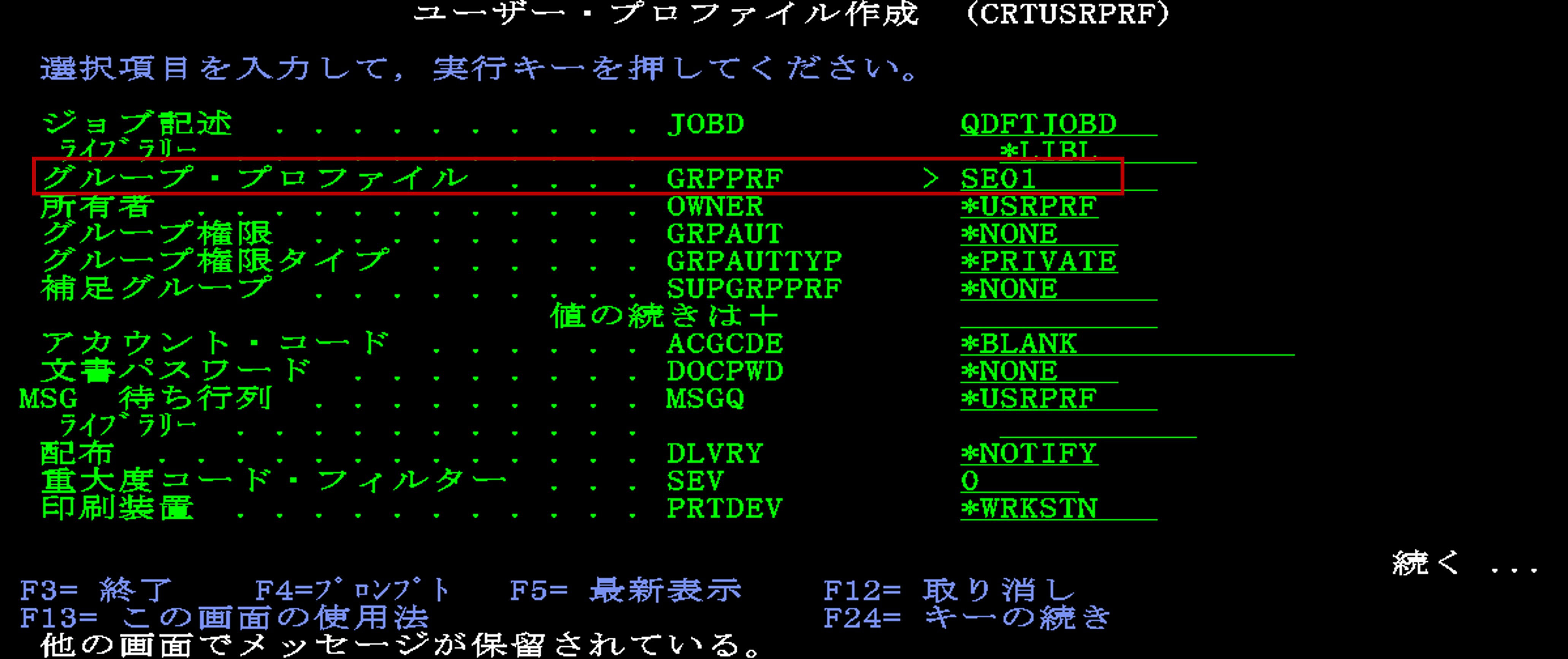
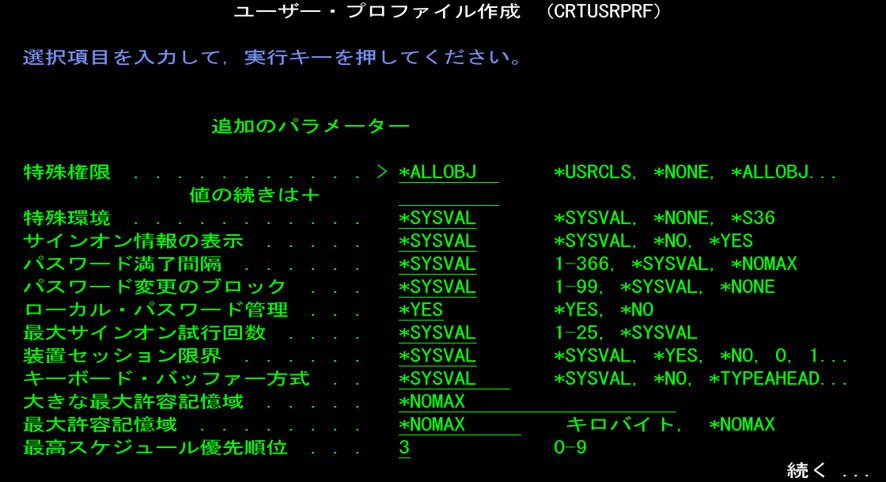
渡邊:「はい、指定してみました。これでグループ・プロファイルの作成ですね。」
柳:「はい。次に、最初に作成していただいたユーザーUSER1をグループ・プロファイルSE01に参加させます。【CHGUSRPRF USRPRF(USER1)】を入力し、F4を押してください。」
渡邊:「押してみました。この中に、グループ・プロファイルのパラメータがあるのですね。」
柳:「はい。そのグループ・プロファイルに、今回作成したSE01を指定してください。」
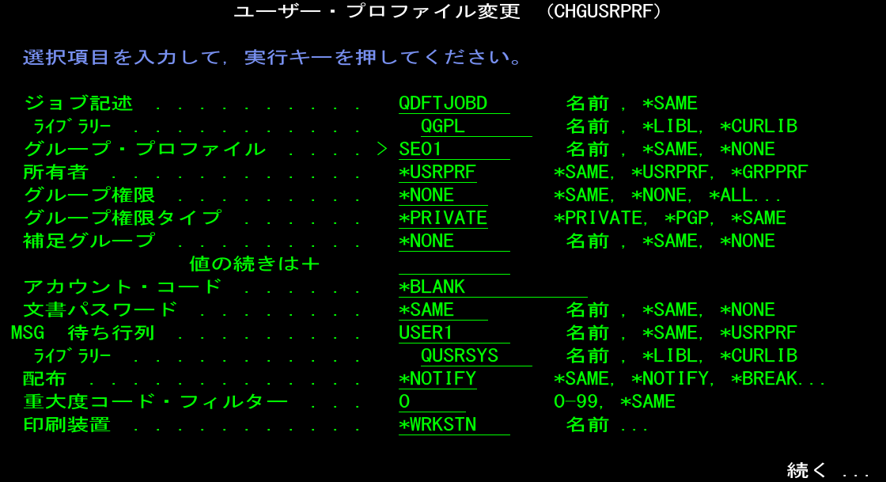
渡邊:「はい、実行しました。グループ・プロファイルの設定はこのようにできるのですね。」
柳:「思ったよりは簡単かなと思います。それでは、先ほどは表示されなかったLIB2が見えるようになったのか確認してみてください。」
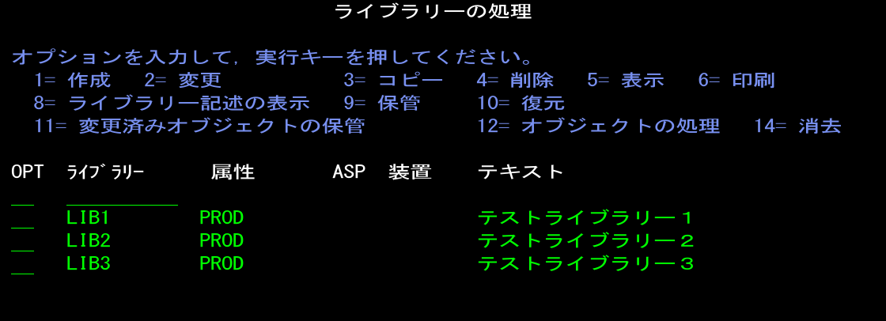
渡邊:「おお、見えるようになっていますね。」
柳:「い、グループ・プロファイルの権限でアクセスできるようになったことが分かったかと思います。今回は特殊権限を利用しましたが、実際には業務ユーザーに【*ALLOBJ】を与えることは好ましくないので、グループ・プロファイルごとにライブラリーに権限を付与するような設定をしていただくものと思います。グループ・プロファイルごとに設定をすれば、新しいユーザーを追加した場合でも、個々の権限設定は不要なので、管理がしやすくなりますね。グループ・プロファイルも奥が深いのでもう少し知りたい方は、こちらも参考にしてみてくださいね。
また、グループ・プロファイルを使用せず、例えばとあるプログラムだけ実行できるようにしたい、というような場合には、借用権限という方法もありますので、気になる方はこちらも参考にしてみてください。」
⑤作成したユーザー・プロファイルの無効化/有効化
渡邊:「1つ質問ですが、作成したユーザー・プロファイルが気づいたら無効化になっていたという事象を聞いたことがあります。これはなぜでしょうか?」
柳:「良いところに気づきましたね。無効化になってしまう理由はいくつかありますが、その大半がシステム側で意図的に無効化されるケースが多いです。例えば、一定期間使われていないプロファイルが無効化にされたり、サイン・オン時のパスワード入力ミスや期限切れに伴ってプロファイルごと無効化されたりするケースが挙げられます。主にセキュリティ目的での挙動です。」
渡邊:「そういえば前回のシステム値編で、パスワード試行回数を超えるとユーザー・プロファイルが使用不可になるという話がありましたね。一度無効になってしまったら、二度とそのプロファイルは使えないのでしょうか。」
松田:「ご心配には及びません。他ユーザーでの操作が前提とはなりますが、そのユーザー自体が適切な権限を持ってさえいれば、再び該当のユーザーを有効にして復活させることができます。」
渡邊:「安心しました! 具体的にはどのような手順が必要なのでしょうか。」
柳:「該当のプロファイルに対して、*SECADM権限、*OBJMGT権限、および *USE 権限を持った状態であればコマンド『CHGUSRPRF』において状況【*DISABLED】から【*ENABLED】に変更することができます。」
柳:「では早速権限を持ったユーザーにて【CHGUSRPRF USRPRF(USER1)】を入力し、F4を押してみましょう。」
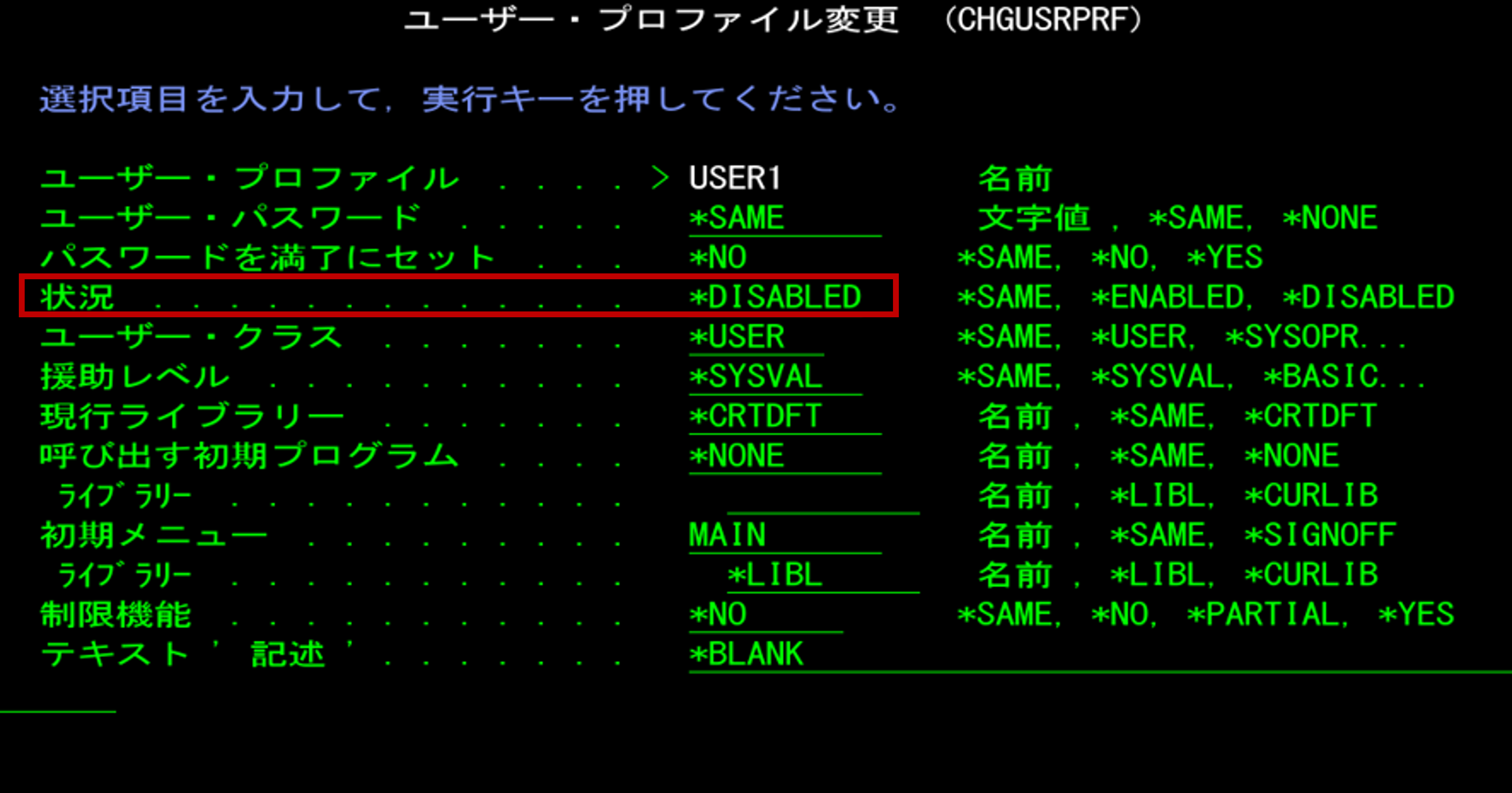
渡邊:「はい、現在は使用不可(*DISABLED)となっていますね。」
柳:「はい。この値を*ENABLEDにしてみましょう。」
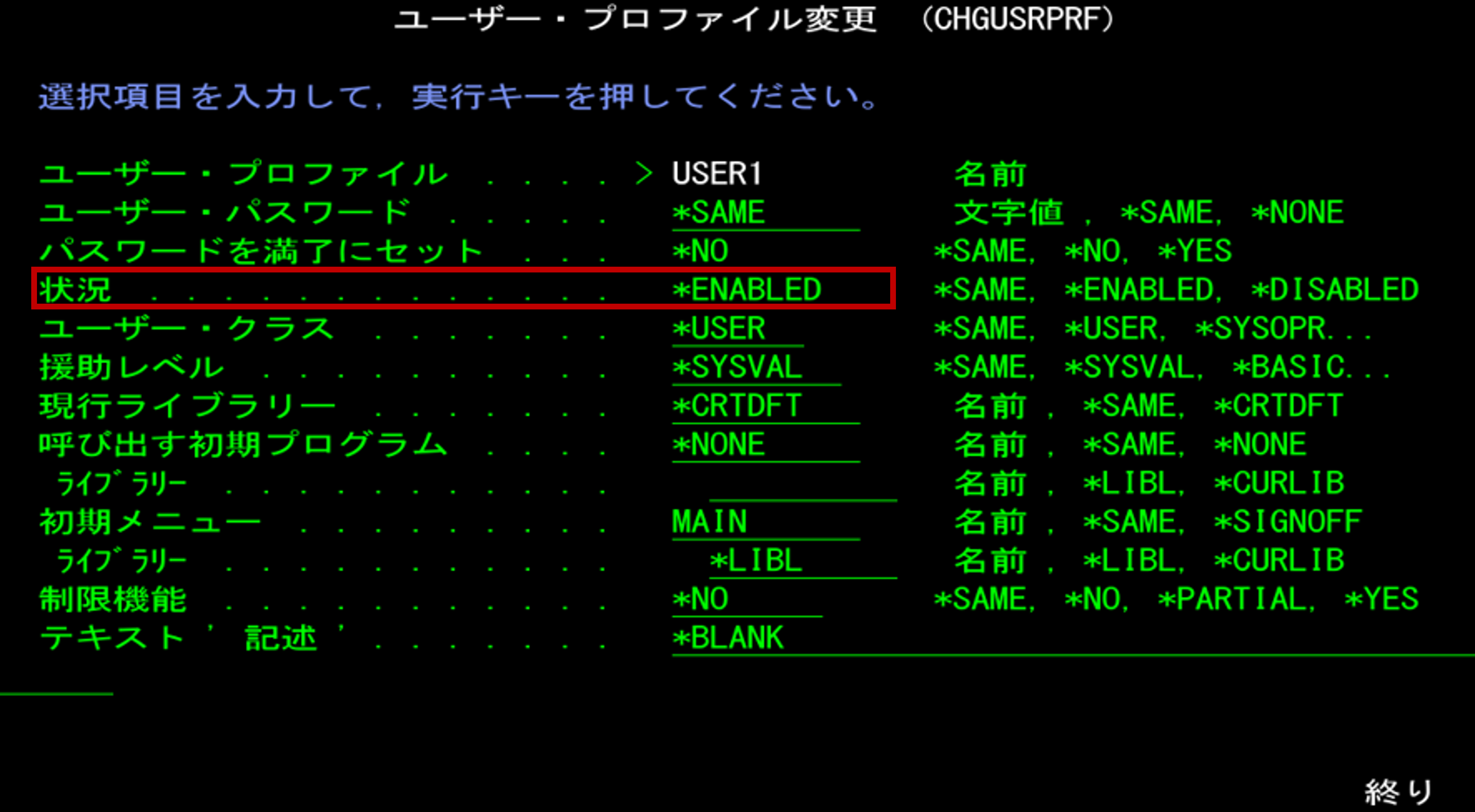
渡邊:「変更しました。操作自体はかなり簡単なのですね。」
柳:「そうですね。ここで豆知識というほどでもないのですが、ユーザーが使用不可になっている場合、もちろんサイン・オンはできませんが、ジョブ・スケジュール(指定した時刻で自動的に内部で実行される仕組み)に登録されたジョブは投入可能です。ですので、仮に退職者のユーザーでバッチ処理を実行していた場合、ユーザー・プロファイル自体を削除すると業務に影響が出る可能性があるため、使用不可の状態で残しておき、計画的に移行していくという事も考えられますね。」
渡邊:「ジョブの投入が継続されるのは安心ですね。」
⑥作成したユーザー・プロファイルのパスワード変更
渡邊:「パスワードの変更方法は、先ほどプロファイルの有効化にも使用した【CHGUSRPPRF】かと思いましたがそれではないのでしょうか。」
柳:「【CHGUSRPRF】は特殊権限【*SECADM】が必要なコマンドなので業務ユーザーでは使用できません。業務ユーザーが使用する変更コマンドは【CHGPWD】 になります。」
渡邊:「そうなのですね。」
柳:「はい。実際にどのような動きをするのか見てみましょう。渡邉さん、コマンドを入力し実行キーを押してみてください。」
渡邊:「入力してみました。このような画面が出るのですね。」
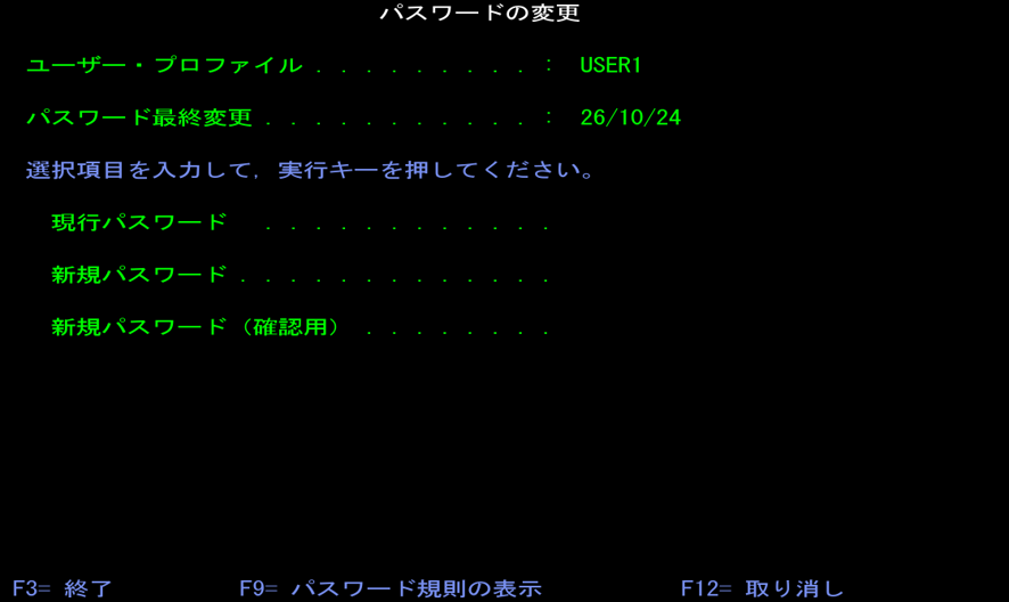
柳:「はい、あくまでパスワードの変更のみが実行できる画面ですね。ユーザーはこちらを利用して変更していただくことになります。」
松田:「業務ユーザー用のメニュー画面にこのコマンドを組み込んだり、必要に応じて初期プログラム内で実行させたりなどが考えられますね。」
柳:「そうですね。また、システム値QPWDEXPITV(パスワード有効期間)が切れた場合やユーザー・プロファイルごとに設定されているパスワード満了間隔(PWDEXPITV)が切れた場合も同じパスワード変更画面が出ますので、定期的にパスワード変更させたい場合はこのあたりの設定も見直したいですね。」
⑦ログ、コマンド証跡の確認:監査ジャーナルの紹介
柳:「ここまでは、ユーザー・プロファイルを通してセキュリティ設定を見てきましたが、次はログの確認について説明していきたいと思います。」
松田:「昨今、不正アクセスなどで世間を賑わせていますよね。IBM BobのPP4i(Premium Package for i )では直接IBM i を操作するので、大事になってきていると思います。」
柳:「そうですね。IBM i でのログの確認方法は大きく3つあると考えていいかと思います。ジョブログ(スプール:QPJOBLOG)、ヒストリーログ(DSPLOG)、監査ジャーナルになります。」
渡邊:「それぞれどのようなものなのでしょうか。」
柳:「はい、一つ目のジョブログは、その名の通り各ジョブのログのことを指しています。デフォルトでは、ジョブが正常に終了した場合ジョブログは出力されませんが、正常に完了してもジョブログを残すように設定していると、あとから確認することができます。
ジョブログの出力は、
・ジョブ開始後に【CHGJOB LOG(4 00 SECLVL)】を実行しておく
(あるいは使用するジョブ記述のパラメータに【LOG(4 00 SECLVL)】を指定する
・ジョブ終了時に【DSPJOBLOG OUTPUT(PRINT)】の実行や、サインオフコマンドで【SIGNOFF LOG(LIST)】を実行する
などが考えられます。」
松田:「セキュリティ面以外にも、誤操作をしてしまった場合のログを追跡にも使用できますね。」
柳:「次にヒストリー・ログです。これはシステムやシステム状況の通常の操作に関する情報が含まれています。例えば誤ったパスワードを入力してしまった場合はヒストリー・ログにも記録されます。どういうログが記録されるか見てみましょう。【DSPLOG】には、確認した日付や時刻などの指定ができますよ。」
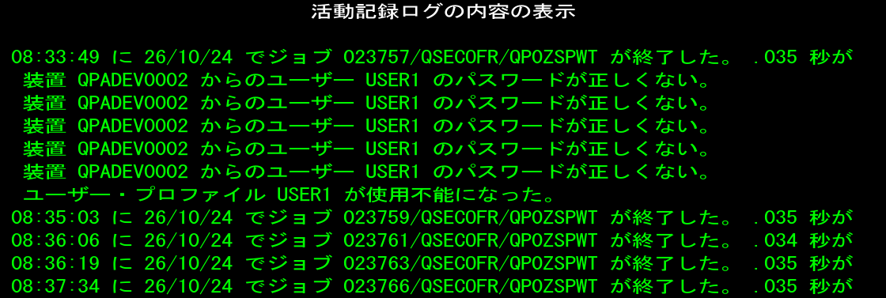
渡邊:「誤ったパスワードが入力されたこと、使用不可になったことが記録されていますね。」
柳:「はい。ユーザー・プロファイルが使用不可になった原因についての調査をする場合、このヒストリー・ログが役に立ちます。ジョブ内で発生したような細かい情報は記録されませんが、システムとしての情報はこちらに記録されるので、何らかの問題調査の際にはこのヒストリー・ログを確認してみてください。」
渡邊:「はい、覚えておきます。」
柳:「そして3つ目は監査ジャーナルです。監査ジャーナルとは、システム内で『誰が・いつ・何をしたか』というセキュリティ関連の操作履歴を記録するセキュリティ機能です。」
渡邊:「WindowsではWindows セキュリティ監査(セキュリティ イベント ログ)がそれに似た機能かと思いますね。」
柳:「Windowsにもそういった機能があるのですね。IBM i では標準で設定されているわけではなく、必要に応じて設定を行うことになります。監査ジャーナルの設定方法はこちらが分かりやすいかと思います。監査ジャーナル設定後の確認方法についても、記事にしていますので、参考にしていただければと思います。オブジェクト削除履歴を確認する方法はこちら、ユーザーがサイン・オンした履歴を調べる方法はこちらです。」
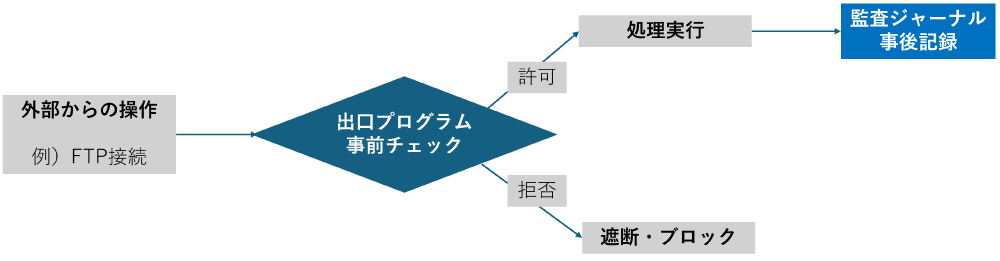
柳:「ちなみに余談ですが、監査ジャーナルやログはあくまで『操作が行われた後の記録(事後追跡)』にすぎません。『特定の操作が行われようとした瞬間に割り込んで、許可・拒否を判定したり独自ログを取ったりする』仕組みとして『出口プログラム(Exit Program)』という機能もあります。」
渡邊:「割り込んでチェックする仕組みですか?」
柳:「はい。IBM i には『出口ポイント(Exit Point)』というフック(引っ掛かり)が用意されていて、そこに自作のプログラムを登録(設定)しておくことができます。たとえば『FTPやODBCによる外部からのデータアクセスが発生した時に、許可されたIPアドレスかチェックして、ダメなら遮断する』といったリアルタイムのセキュリティ制御を行う際に活用されます。」
松田:「事後検証の『監査ジャーナル』と、事前制御・監視の『出口プログラム』を組み合わせることで、より強固なセキュリティ設計ができるというわけですね。」
次回予告
渡邊:「今回は、かなり細かな権限設定やグループ・プロファイルなどこれまで触れてこなかった設定を学ぶことができて非常に勉強になりました。」
松田:「私も改めて復習になりました!」
柳:「基幹システムとしてIBM i を使われているお客様にとっては基本的なお話ですが、昨今のセキュリティ問題がきっかけで社内の設定を見直す方も多いのではないでしょうか。そのような方々にも有益な情報となれば嬉しいです。さて、本シリーズも次回で5回目を迎えることになりますが、気になる分野はありますか?」
渡邊:「そうですね、開発者だと何かとバックアップを行う機会は多いので、バックアップについて教えていただけると嬉しいです。それから、システム運用に必要なQSYSOPRログについても興味がありますね。」
柳:「わかりました。次回はバックアップをメインにお話していきましょう。引き続き、よろしくお願いいたします。」
次回に続く
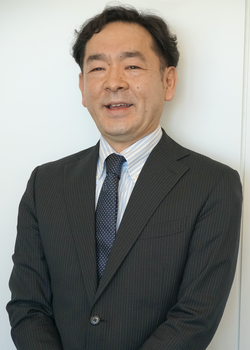
渡邊 隆
ベル・データ株式会社 Power事業部 デジタルイノベーション部
ネットワーク、オープン、セキュリティ、DX関連のプリセールス、構築、サポートを経て、現在はAMSデジタルイノベーション部に所属。工場DXソリューションを担当しながら、初挑戦のIBM i に格闘中。休日は、クラッシックピアノの練習や仲間との弾き合い会を楽しんでいます。

ベル・データ株式会社 Power事業部 デジタルイノベーション部
新卒よりインフラエンジニアとしてPowerサーバーのリプレイスに従事し、現在はAMSデジタルイノベーション部に所属。休日は、カフェ巡りや旅行など天候に関わらず外に出てアクティブに活動することが好きです。

柳 真理絵
ベル・データ株式会社 Power事業部 インフラストラクチャー・サービス POWER Tech Support
インフラエンジニアとしてPowerのリプレイスやバージョンアップなどを担当、現在は技術相談窓口「安心パック for i 」のメンバーとして日々お客様からの質問対応を行っている。休日は家族で出かけたり家でのんびりして過ごしています。