サポートチーム便り2026.10.14
IBM i ACSデータ転送時のCSV文字化け対応について
Question
IBM i Access Client Solutions(ACS)のデータ転送機能を使ってIBM i(AS/400)からCSVファイルをダウンロードしたのですが、Excelで開いたら文字化けしてしまいました。

元ファイルはエミュレータ画面上で正しく表示されていたのでデータそのものが壊れているわけではないと思います。
何かACS側のデータ転送時に間違った操作等をしてしまったでしょうか。
Answer
ACSでダウンロードしたときに文字化けしたのでは!?と焦ってしまったり、何か設定が間違っているのではとご懸念されているかもしれませんが、ご安心ください。
これはACSの設定ミスではなく、Excel側との文字コードの不一致が原因です。
ACSのデータ転送で出力されるCSVファイルは、デフォルトで「UTF-8」という文字コードで保存されることが多いため、Excelの初期設定(Shift_JIS)と一致せず文字化けが発生します。
この現象は、Excelの「データ」タブから正しくインポート操作を行うことで解決できます。
手順は以下の通りです。
- Excelを起動し、新規の「空白のブック」を開きます。
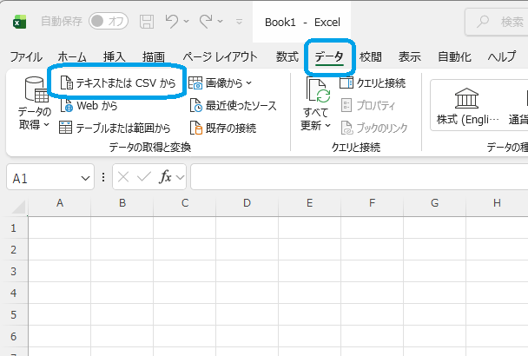
- 上部メニューの [データ] タブ > [テキストまたはCSVから] をクリックします。
- 対象のCSVファイルを選択し、[インポート] を押します。
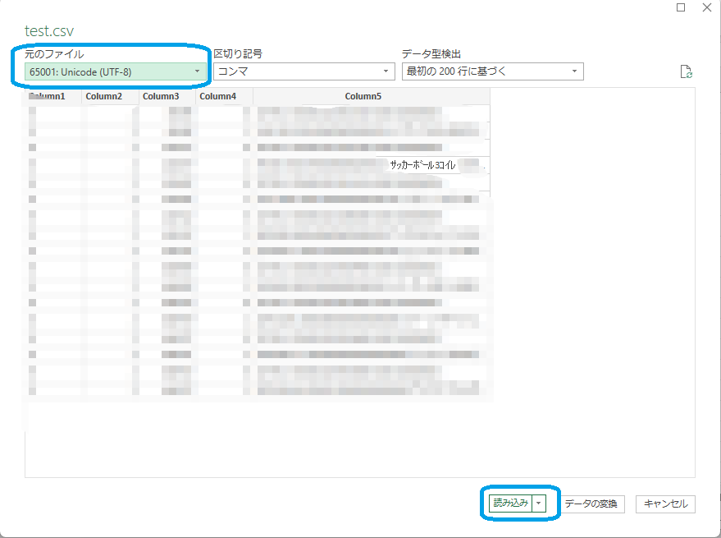
- プレビュー画面で、元のファイルを 「65001:Unicode (UTF-8)」 に変更します。
- 文字が正しく表示されていることを確認し、[読み込み] をクリックします。
なお、お使いのExcelのバージョンによって、その後の挙動が異なります。
- 比較的新しいバージョンのExcel(Office 365など)
一度このインポート操作を行うと、Excelが「CSVを開くときはUTF-8を使う」と一時的に学習します。
そのため、次回からは他の文字化けしているCSVファイルであっても、ダブルクリックするだけで正しく表示される(恒久的に読める)ようになる場合があります。 - 古いバージョンのExcel
Excelを一度完全に閉じたり、パソコンを再起動したりすると、Excelが記憶していた設定がリセットされてしまいます。
その場合は、もう一度上記と同じ手順(「データ」タブからのインポート)を踏んでファイルを読み込んでください。
毎回この手順を踏むのが面倒な場合は、データ転送をやり直すか、ファイルをメモ帳などで開き「UTF-8(BOM付き)」という形式で上書き保存しておくと、次回からいつでもダブルクリックだけで開けるようになります。
by . 大熊猫橋