ユーザーの誤操作を未然に防ぐ、ACSの機能を制限する方法3パターン!
Question
ユーザーが不必要なファイル操作を行わないように、一部のIBM i Access Client Solutions(ACS)の機能を制限したいと考えています。
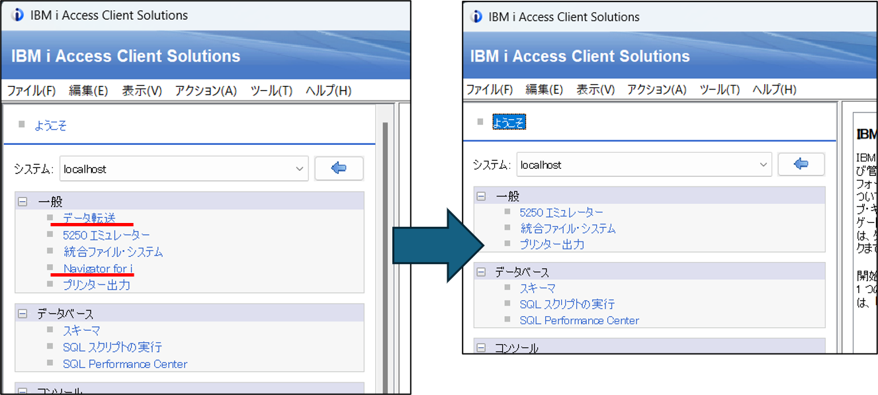
今回制限したい機能はデータ転送と、Navigator for i の2つです。
どのような方法があるでしょうか。
Answer
ACSの機能を無効にする方法は、大まかに3パターンございます。
- 「制限対象機能」にて無効にしたい機能にチェックを付ける
- AcsConfig.propertiesを編集する
- ACSのインストール時に機能選択のポップアップにて「いいえ」で応答する
「制限対象機能」にて無効にしたい機能にチェックを付ける
デスクトップ上にある「Access Client Solutions」のアイコンを右クリックして「管理者として実行」をクリックします。
ACSのメイン画面にてメニュー「編集」→「設定」を選択します。
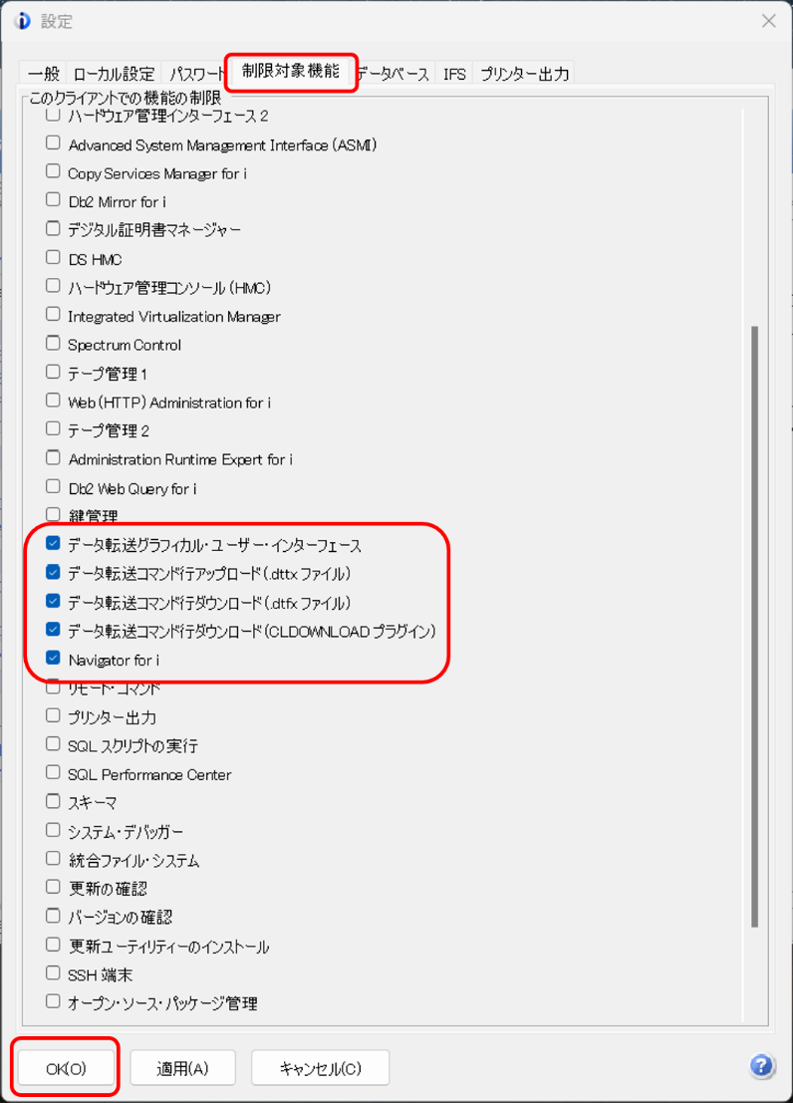
タブ「制限対象機能」にて、無効にしたい機能にチェックを付けてOKボタンを押します。
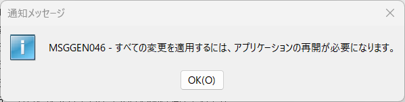
「MSGGEN046 - すべての変更を適用するには、アプリケーションの再開が必要になります。」に「OK」ボタンで応答します。
ACSの機能を一旦全て終了します。
再度ACSを起動して、チェックを付けた機能が表示されていないことを確認してください。
AcsConfig.propertiesを編集する
先ずは、ACSがインストールされたディレクトリーを確認してください。
ACSを起動して「ヘルプ」→「製品情報」を開きます。
下記例の場合ですと「C:¥Users¥TSUKI ¥IBM¥ClientSolutions¥」が、ACSがインストールされたディレクトリーパスです
----------------
エミュレーター
IBM i Access Client Solutions
(64 ビット)
バージョン: 1.1.9.15
ビルド ID: 6341
2026-08-19 13:37:42
C:¥Users¥TSUKI¥IBM¥ClientSolutions¥acsbundle.jar
----------------次に、ACSを全て終了します。
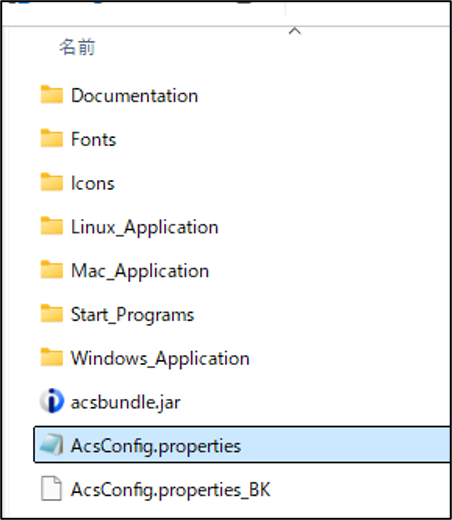
PCのエクスプローラーにて、上記で確認したACSのインストールディレクトリーに移動します。
フォルダー「ClientSolutions」内にある「AcsConfig.properties」をメモ帳で開きます。
(必要に応じて「AcsConfig.properties」をコピーして「AcsConfig.properties_BK」のようにリネームし、バックアップとして保管しておいてください)
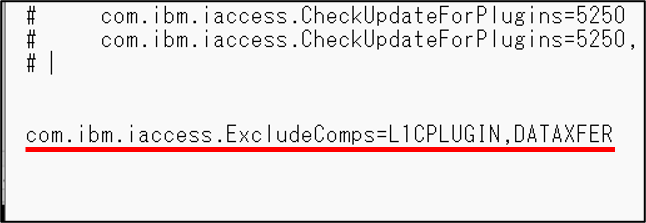
メモ帳にて無効にしたい機能を記述します。
後から見返した時に分かり易い箇所に記述しておくのがお勧めです。
今回は、有効にしたい機能よりも無効にしたい機能の方が少ないため「com.ibm.iaccess.ExcludeComps=」にて記述します。
画像のL1CPLUGIN は Navigator for i 、DATAXFER は データ転送機能です。
※記述の詳細は下記IBMのサイトの「9.5 Customized Packages」をご参照ください。
IBM i Access - ACS Getting Started
https://www.ibm.com/support/pages/ibm-i-access-acs-getting-started編集が終わったらファイル名を「AcsConfig.properties」として変更内容を保管してください。
ACSを起動して、設定した機能が表示されないことを確認してください。
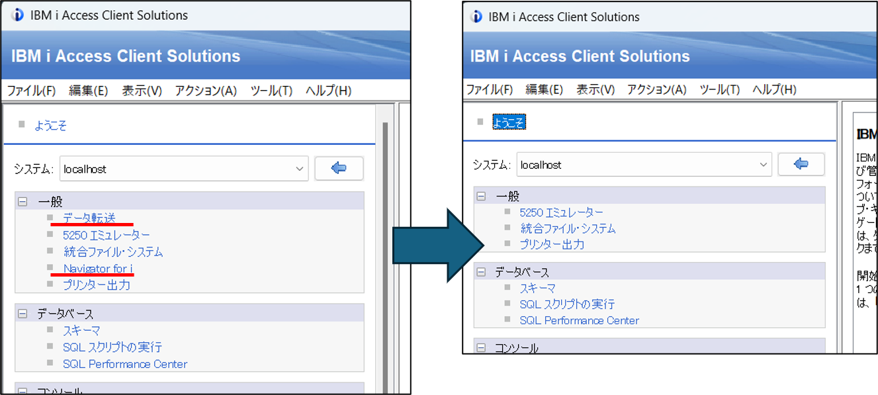
ACSのインストール時に機能選択のポップアップにて「いいえ」で応答する
無効にしたい機能をインストールしない方法になります。
既にACSがインストールされている場合には、機能選択のポップアップを表示させるためにACSを全て終了してからアンインストールします。
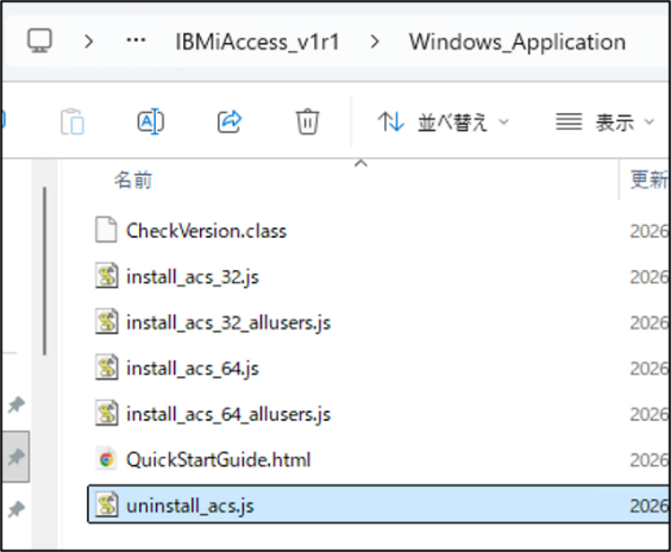
ACSのパッケージ(IBMiAccess_v1r1)を開いて、フォルダー「Windows_Application」内にある「uninstall_acs.js」を実行します。
アンインストールが完了すると「IBM i Access Client Solutions has been uninstalled」というメッセージが表示されます。
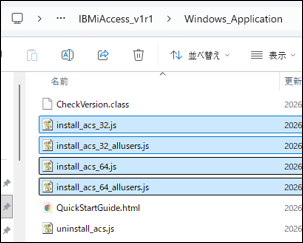
アンインストールが完了したら「install_acs_xx.js」(或いは「install_acs_xx_allusers.js」)にてACSをインストールします。
途中、インストールする機能を選択するポップアップが表示されます。
インストールしたい機能は「はい」で、インストールしたくない機能は「いいえ」で応答してください。
インストールが完了した後は、ACSを再起動して「いいえ」で応答した機能が表示されていないことを確認してください。
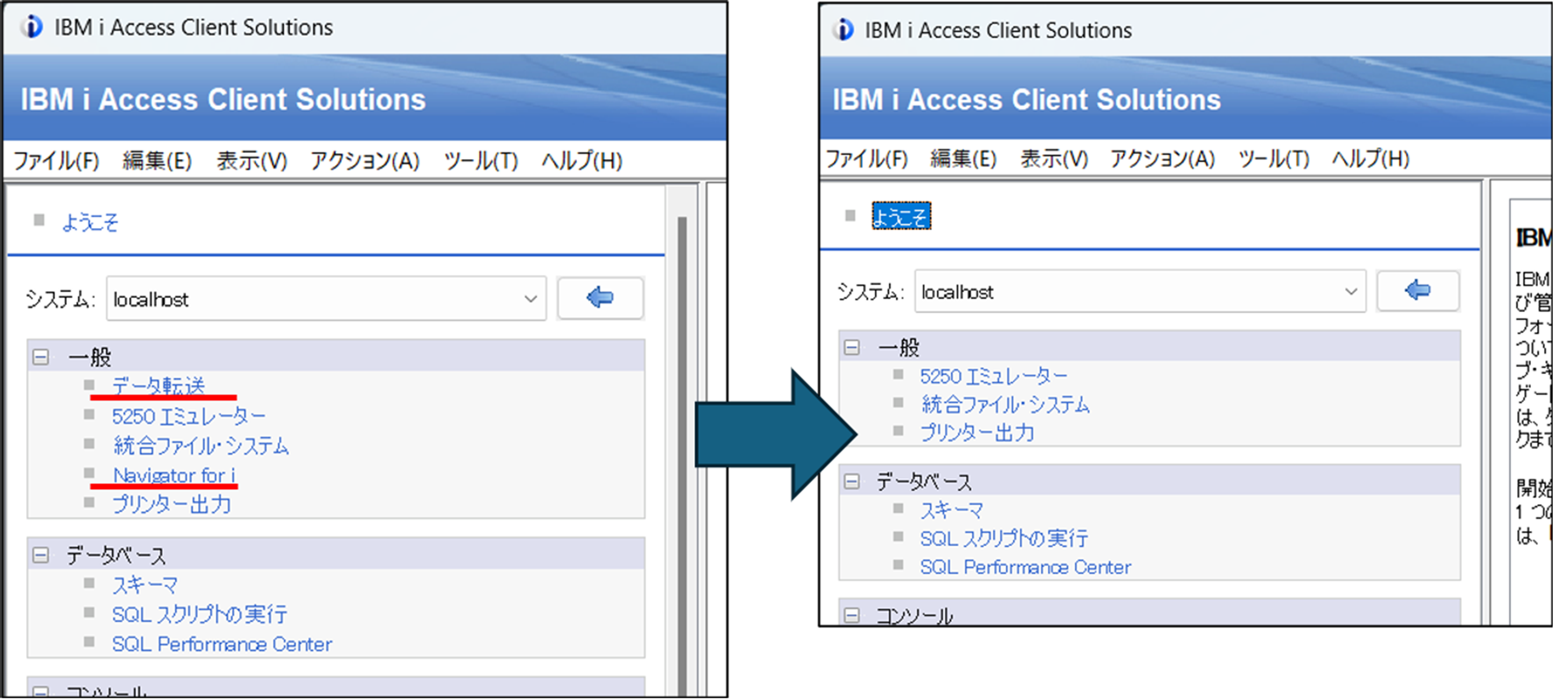
1つ目と2つ目の方法はACSをインストールしたまま機能を無効にできるので比較的簡単な方法です。
但し、同様の方法で一般ユーザーが自分で制限を解除できてしまう点にご注意ください。
3つ目の方法は無効にしたい機能をインストールしない方法になるので、再インストールしない限り機能を有効にすることはできません。
上記でご案内した方法は、あくまでもACS上のメニュー表示・操作を制限する機能です。
IBM i (AS/400)上での直接的なコマンド実行やメニュー等でのファイル操作自体を抑制するものではない点にご注意ください。
また、古いACSは脆弱性の問題や不具合等もございます。
以下のサイトを参考に新しいACSをご入手してご利用されることをお勧めします。
今更聞けない!!ACSのダウンロードってどうすればいいの?
https://www.e-bellnet.com/category/technology/2204/2204-04.html
by . 槻樹