AIで更なる進化を遂げたIBM i アプリケーション分析ツール X-Analysis - 後編:Assistant を使ってみよう -
はじめに
本シリーズでは、AI化されたX-Analysis V13.5.02が新規搭載するAssistant機能について、前編・後編に分けて設定と基本的な操作手順を紹介しております。
今回は、いよいよX-Analysis Assistantの機能にフォーカスを当てて実際の画面とともに説明してまいります。
利用方法
松田:「前編でもお話がありましたが、Assistant機能を利用する場合は特別にアプリをインストールするなどの必要はないのですね?」
新庄:「そうです!利用時は、アクセスするためのURLとIBM i のユーザーID、パスワードがわかっていれば問題ないです。早速、ブラウザを使って実際の画面につなげてみましょう!」
松田:「接続用URL(http:<IPアドレス>:13502)で接続を行ってみます!IDとパスワードが聞かれますが、この環境では普段使っているIBM i のユーザーとパスワードがあれば使用可能なんですね。ログインしたら画面に何か表示されました。」
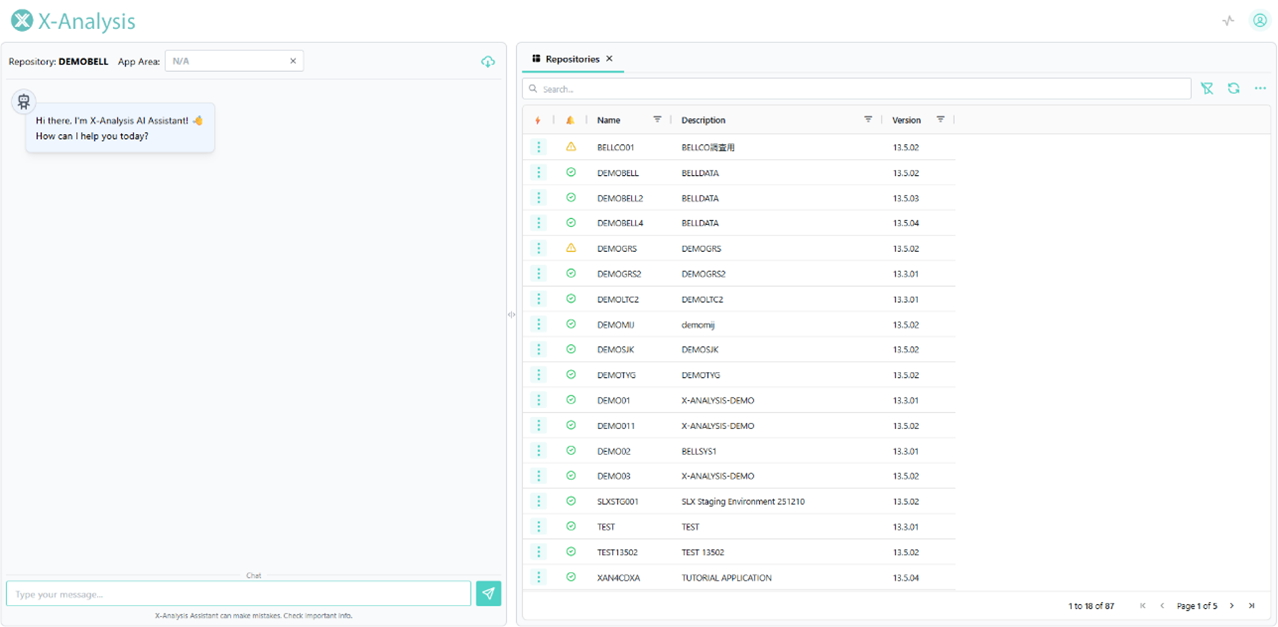
新庄:「最初に表示される画面ですが、左側はチャットでのやり取りをするタブで、右側は結果の表示タブになります。接続直後は結果のタブにリポジトリ(※1)の一覧が表示されています。左側のタブで、早速質問をチャットで投げてみてください!」
※1 リポジトリとは、X-Analysisで分析した結果を格納するライブラリです。
チャットで質問をしてみよう!
新庄:「これから開始するチャットでのやり取りがすべて従量課金の対象になります。」
松田:「では、聞けば聞くほど課金されるイメージでしょうか。」
新庄:「トークン数(※2)によって料金が変わる仕組みなので、長文の場合は少し金額が加算されます。利用状況はClaudeのコンソール画面から確認できますよ。それでは、チャットのやり取りを開始していきましょう!まずは、見てみたいプログラムがあるリポジトリを指定して、プログラム一覧を表示してみましょう。」
※2 トークンとは単語や記号など、AI が処理する意味的な最小単位で、日本語においては文字数とほぼ同数です。
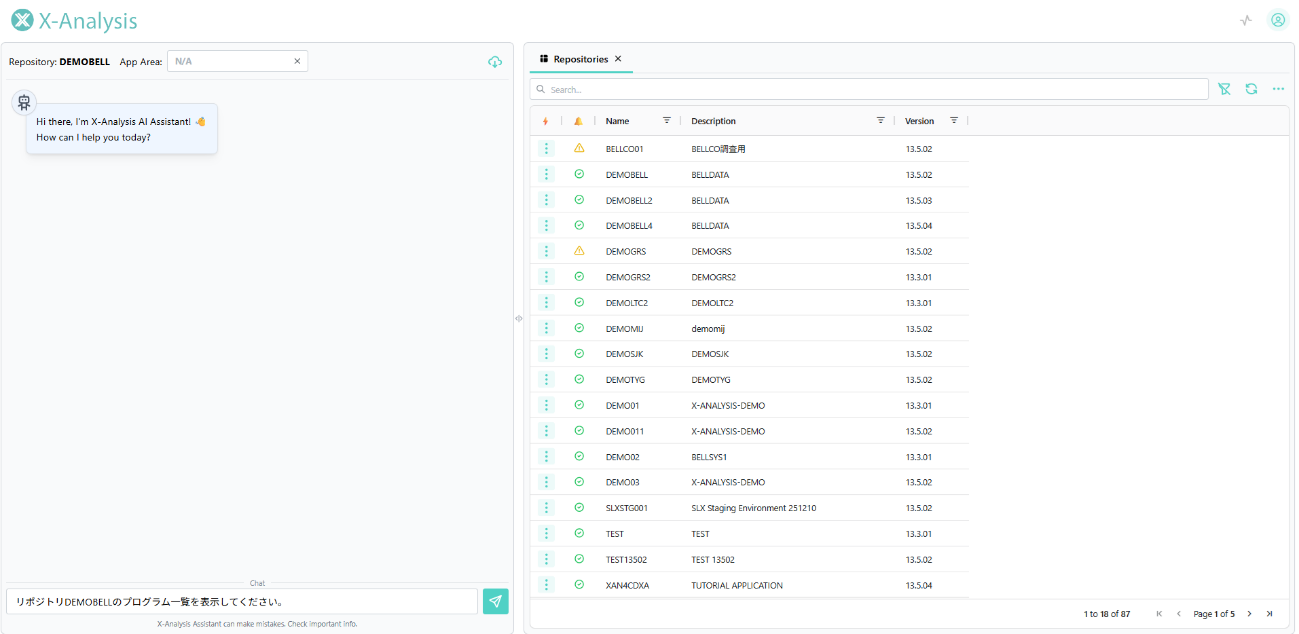
松田:「では、『リポジトリDEMOBELLのプログラム一覧を表示してください』と聞いてみますね。」
チャット入力時の画面
プログラム一覧表示
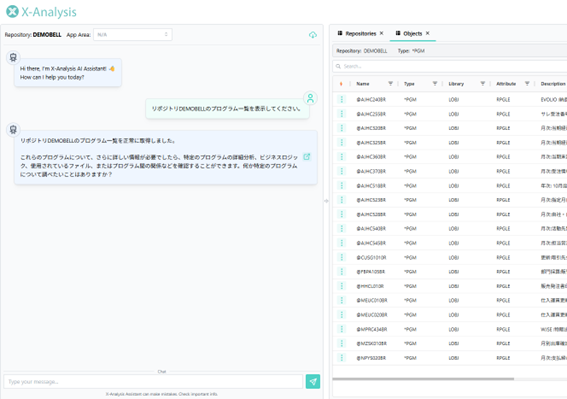
松田:「ここから具体的なプログラムを選んでいくのでしょうか。」
新庄:「はい!どのプログラムのどんなことが知りたいですか?」
松田:「HHBH080ERが使っているファイルを知りたいです。」
新庄:「では、そのまま聞いてみましょう!」
使われているファイルについて
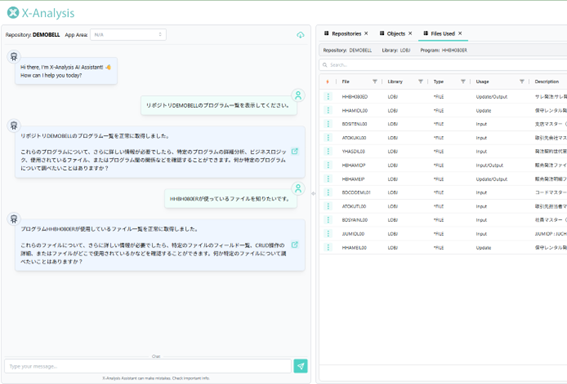
新庄:「右側の結果タブにプログラムで使われているファイルが一覧で表示されましたね。」
松田:「Usage列を見れば、更新なのか入出力なのか、そのファイルがどんな風に使われているのか見えますね。」
新庄:「実際にどんな処理なのか概要を聞いてみましょうか。」
松田:「『HHBH080ERの処理概要を教えてください。』と聞きます!」
処理概要について
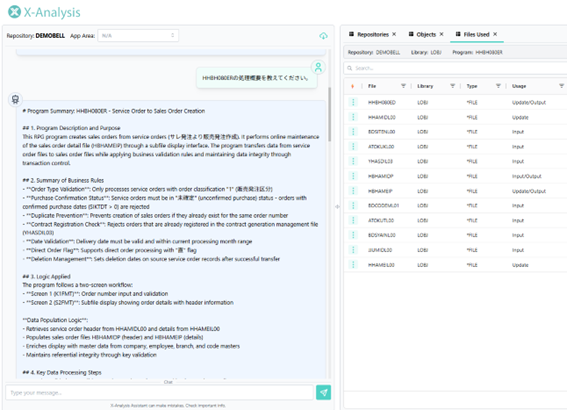
松田:「結果が返ってきましたが、英語で表示されていますね。」
新庄:「そうなんです。現段階では英語で表示されていますが、日本語で質問したら日本語で返すよう機能改善がおこなわれています。現在はテキストのみですが、いずれはチャート類も表示できるようになると聞いています。」
松田:「AIの進化とともにAssistantもこれからどんどん進化していくのですね!」
新庄:「はい、日本語化など回答はより良いものになってゆくと思います!それでは話を戻して、結果の英文をコピーしてチャットスペースで日本語に翻訳してもらいましょう!」
英語から日本語へ翻訳を依頼
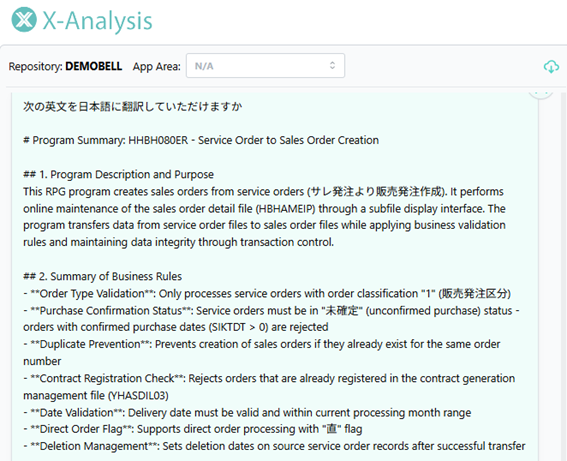
翻訳後
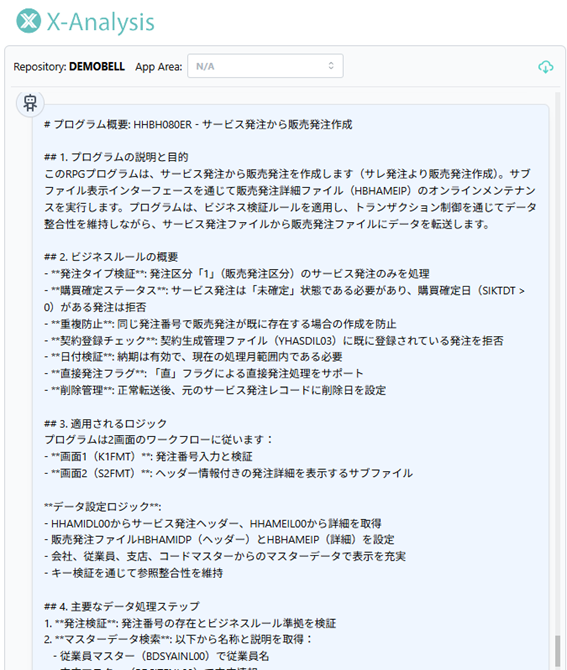
松田:「日本語の文章で処理概要が表示されました!プログラムの説明と目的やビジネスルールの概要は、ソースコードを読む前に確認しておくとロジックの理解がより深まりそうですね!」
新庄:「そうですね、これから基幹システムを理解していく時に、従来のX-Analysisの分析機能と合わせてAssistantを使えばより理解のスピードが速まります。ここまでブラウザからX-AnalysisのAssistant機能を利用してきましたが、一部例外はあるものの、他の機能についても同様にブラウザを利用できるように進化しています。X-Analysis利用において、ブラウザなのか従来ながらのEclipseないしRDiなのかという、ユーザー・インターフェースの選択肢がある、というわけです。」
松田:「X-Analysisの機能はブラウザではどこから使えるのですか?」
新庄:「プログラム名の左にある三点マークにフォーカスをあてるか、プログラム名の上で右クリックをするとメニューが出てきます。」
X-Analysisの機能
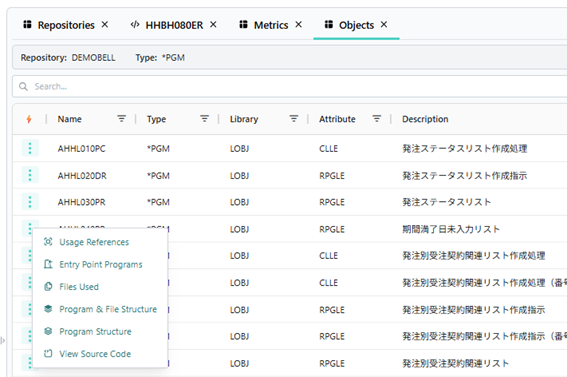
松田:「表示されました!右クリックでメニューを表示する動きはX-Analysisの操作と同じなので馴染がありますね。」
新庄:「X-Analysisと同様直観的な操作なので、使い方を覚えるのも簡単だと思いますよ!」
松田:「そうですね、チャットでのやり取りやX-Analysis機能の使い方が分かったので、これから積極的に利用していこうと思います!」
新庄:「この先機能もますます充実していくと思うので、その進化を肌で感じながら日常業務で活用してくださいね!」
<本記事を読んでくださった方へ>
実際のデモを見たい、RDiやX-Analysisに関する説明を聞きたいという方はぜひお気軽に弊社までご連絡ください。