AIで更なる進化を遂げたIBM i アプリケーション分析ツール X-Analysis - 前編:Assistant 機能を設定してみよう -
はじめに
本記事では、V13.5.02 に進化したX-Analysisに新たに追加されたAIを活用したAssistant機能について、前編・後編に分けて設定と基本的な操作手順を紹介いたします。X-Analysis をご存じない方にもおわかりいただけるよう書き進めてまいります。
自己紹介

新庄:「松田さんよろしくお願いします。私は20代前半で入社した会社でIBM i の開発の世界に飛び込みました。プログラミング自体が初めてだったので上司、先輩に教わりながらプログラマーからシステム・エンジニアまで12年ほど経験後、ベル・データに入社しました。開発の世界からは離れましたが、基幹システムに携わるお客様のためにX-Analysisをご紹介させていただいております。」

松田:「新卒からIBM i を中心にシステム導入やシステム移行などのエンジニアを数年間経験してきました。インフラ・エンジニアからするとアプリケーションってなかなか踏み込めないところがあって、これまで先輩からRPGの開発について少し教わることがありましたが、運用、保守をどのようにしているかは経験がなく未知数です。今回、Assistant機能でどんな分析が出来るのか学ばせて頂きます。よろしくお願いします。」
イントロダクション
新庄:「松田さんはX-Analysisについては勉強中だと思いますが、最新機能のAssistantはご存じですか。」
松田:「AIが新しく使えるようになったと聞いたのですが、実際どのようなことができるのでしょうか。」
新庄:「X-Analysis Assistant機能は、IBM i(AS/400)向けのソースコード解析・資産管理ツールがバージョン 13.5.02 に進化するのに伴って標準搭載されました。OpenAI社 の ChatGPT または Anthoropic社 の Claude といった AI を活用して、ユーザーがプログラムを理解・調査するのを支援するので更なる生産性向上が期待できるんです。具体的にはX-Analysisで分析した結果が格納されているリポジトリから、『XXアプリケーションのオブジェクトの一覧を表示して』 『XXプログラムが使用しているファイルを表示して』 『XXプログラムの処理概要を教えて』といったようにチャット形式でやり取りができるようになったんです。」
新庄:「X-Analysisは従来通りEclipse や RDi に対するアドオンとして利用が可能で、AssistantはAIを活用してブラウザ画面から分析出来る機能になっています。」
松田:「それは非常に便利ですね!現在プログラミングを勉強中なのですが、既存のプログラムソースを読み込む前にプログラムIDからはわからない処理概要が分かれば早く理解が出来そうです。そんなこともできるのでしょうか?」
新庄:「はい、そちらも可能です!プログラムの概要説明、目的や業務ルール、画面の構成から遷移といった章立てでそのプログラムにどんな処理が実装されているのかを知ることが出来ます。」
松田:「アプリケーションの調査やこれからプログラムの仕様を理解していく人たちにとって、まさに'アシスタント'になってくれるんですね。」
新庄:「はい、自然言語でやり取りができるので気軽に使うことが出来ますよ!今回はX-Analysis13.5.02は既に導入済なので、早速Assistantの設定を行っていきましょう!」
X-Analysis紹介ページ
各種設定
課金をしてAPIキーを発行する
新庄:「Assistant機能を使用するにはLLMベンダーと契約してAPIキーを発行する必要があるので、事前に選択したLLMベンダーのサイトでユーザー登録をしておきましょう。」
https://claude.ai/login?from=logout
松田:「APIキーって何ですか?」
新庄:「LLMベンダーが発行する、利用するサーバーを特定するキーになります。機密情報となりますのでくれぐれも公開しないよう取り扱いには注意してください。現在のところAIはOpenAI社のChatGPTまたはAnthropic社のClaudeが利用可能ですが、今回はClaudeの設定をしていきましょう!」
松田:「キー発行には費用がかかるんでしょうか?」
新庄:「はい。ユーザー登録後に、Claude Console画面でクレジットカード情報の登録、支払いを済ませてAPIキーが取得できます。」
松田:「まずは、自身のClaudeのアカウントから【詳細を見る】をクリックし、【Anthropicについて】を選択するのですね。」
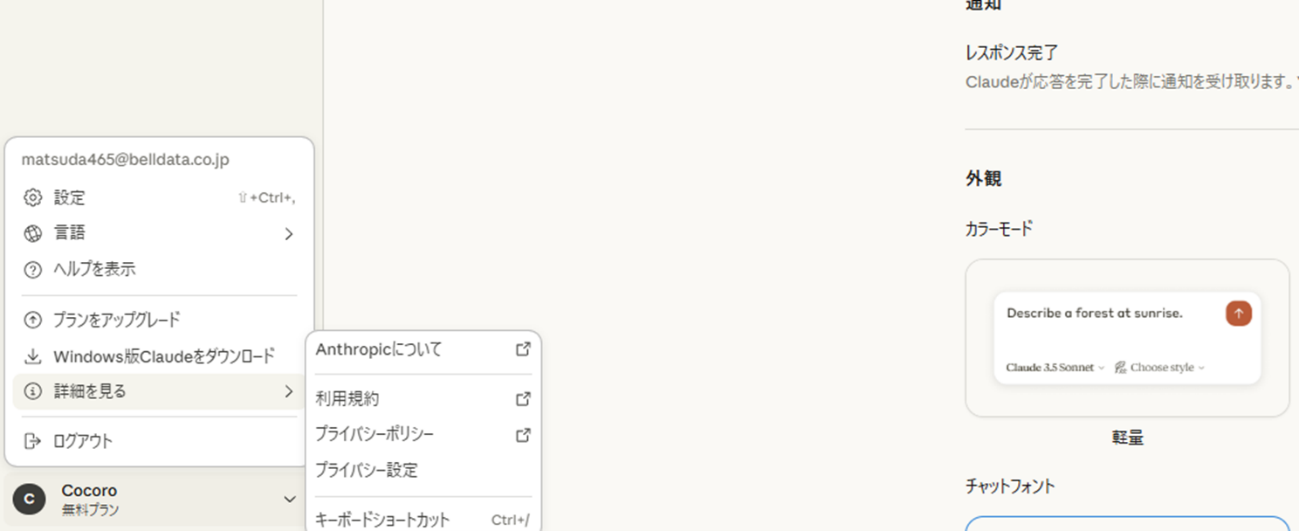
新庄:「そうです。コンソールを使用したことのない方向けの事前準備になります。」
松田:「その後、サインインを促す案内がemailで届きました。早速、サインインします。」

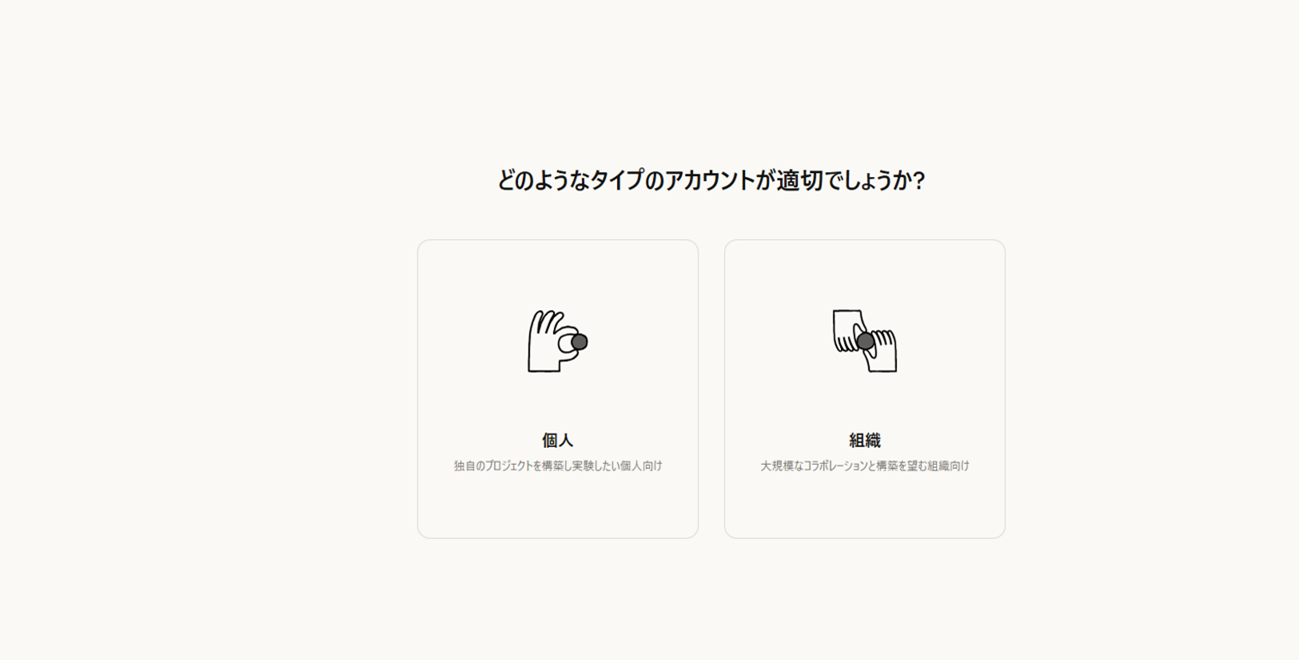
松田:「個人用か組織用かを問われますね。組織用を選択します。」
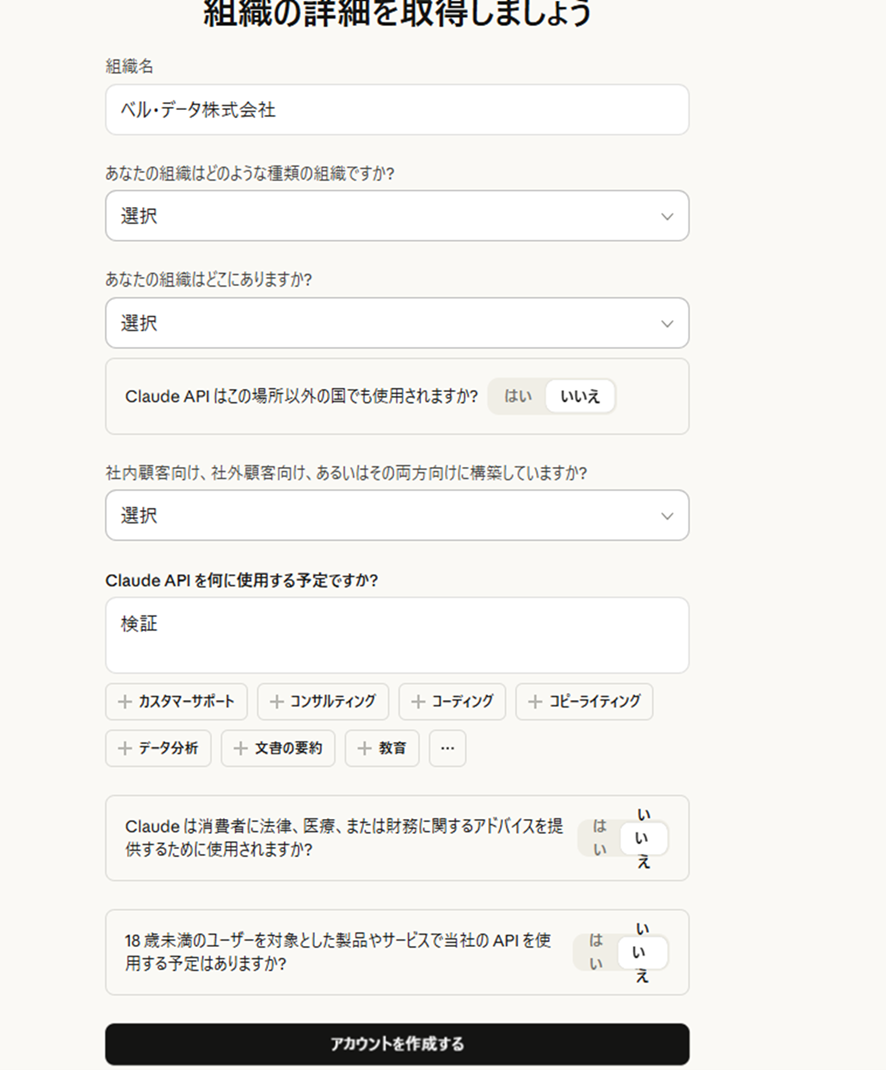
松田:「先へ進むと、詳細情報の入力が求められますね。入力していきます。」
松田:「情報登録が完了すると、プロンプト作成かAPIキー取得の選択肢が出てきます。」
新庄:「まずはAPIキーの取得が必要なので、【APIキーを取得する】を選択しましょう!」
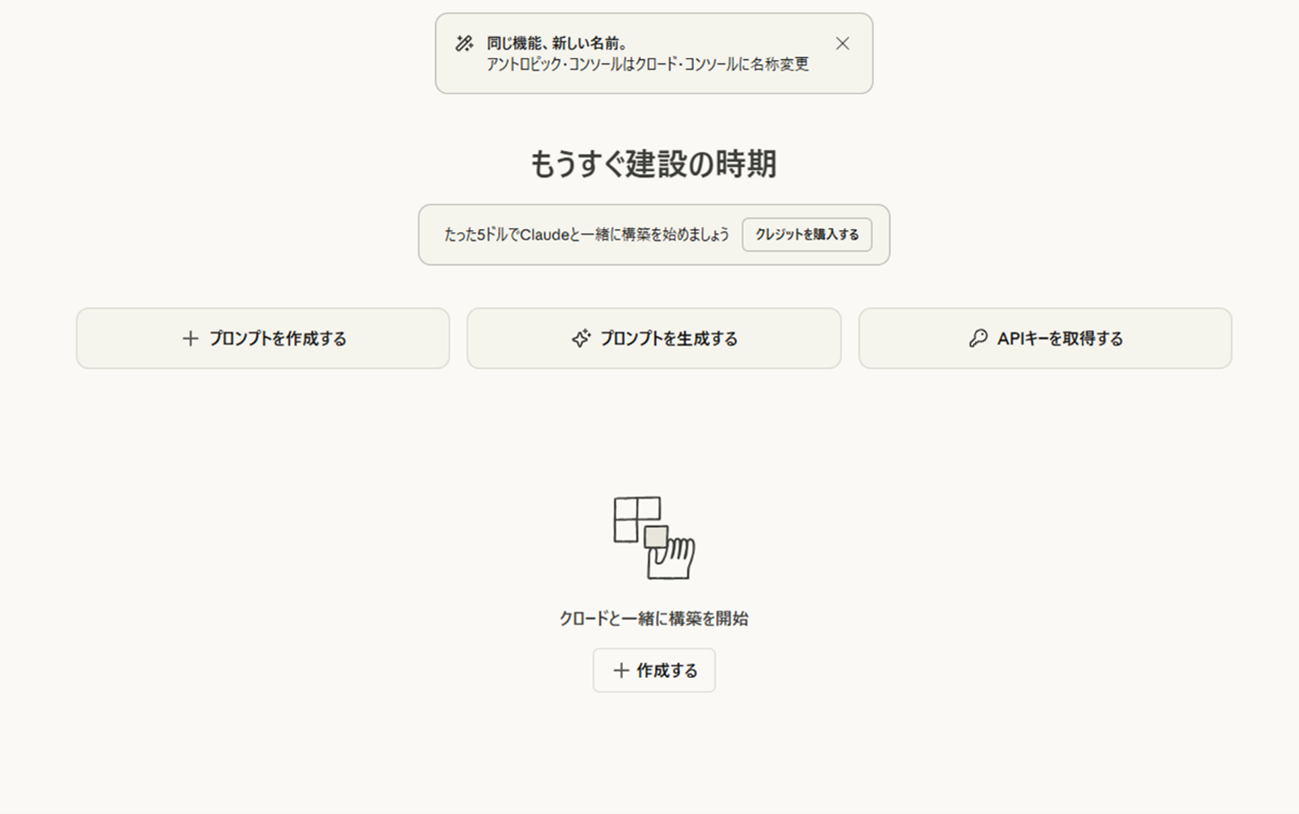
松田:「選択すると、5ドルの支払いが求められました。」
新庄:「実は、APIキー取得に初期費用として5ドルが必要になるのです。社内で利用する場合は会社支払いになるようなクレジットカードを登録しましょう。」
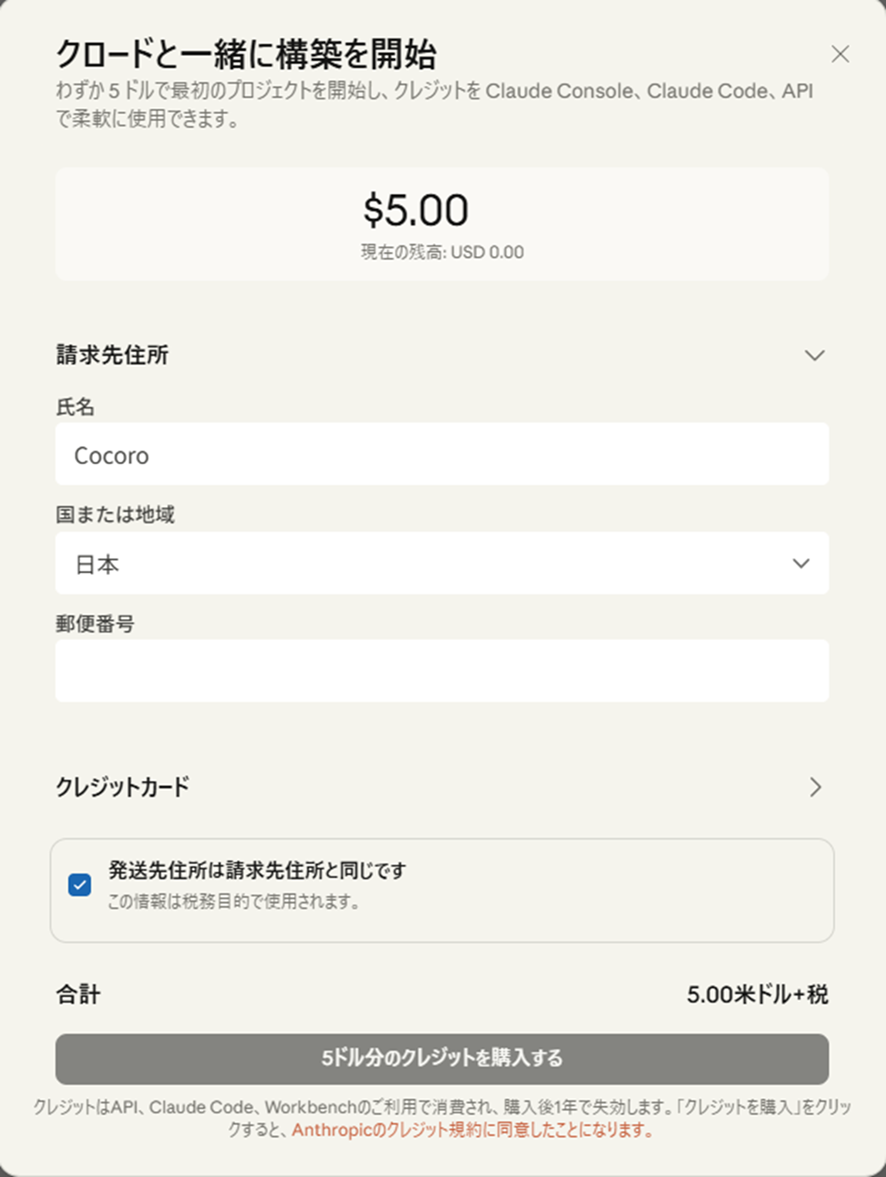
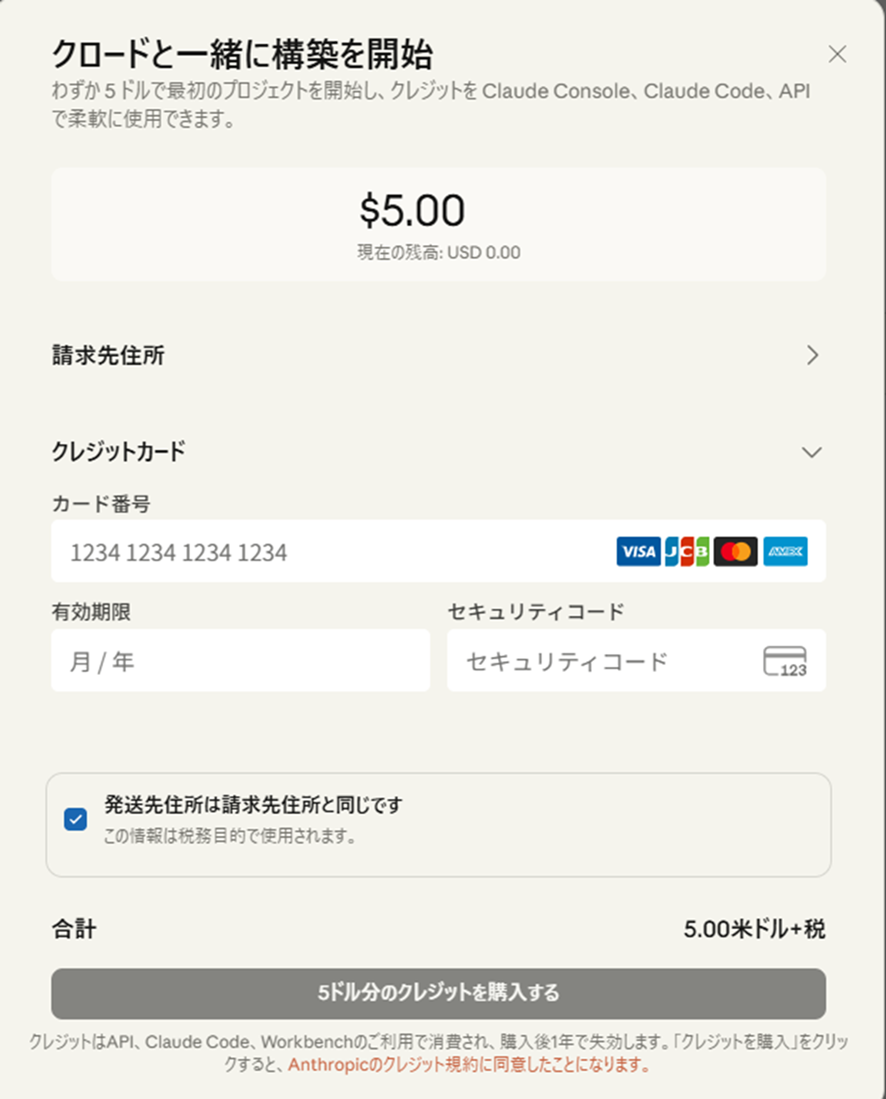
松田:「支払いが完了すれば利用できるということですね。」
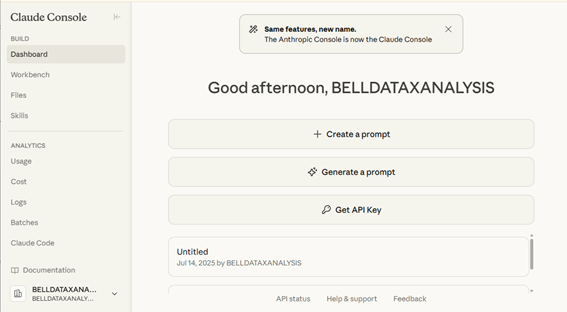
新庄:「そうです!これで、APIキー取得は完了しました。」
IFS上のファイル設定(APIキー、tokenの設定等)
新庄:「早速、取得したAPIキーをIFS上に設定していきましょう!」
松田:「IFS上に決まった登録場所があるのでしょうか。」
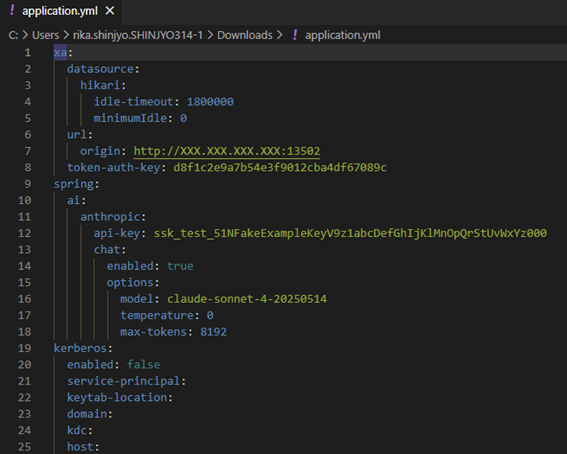
新庄:「IFS直下に【XANALYSIS】というフォルダがあり、その中の導入バージョンフォルダの下api-serverフォルダに【application.yml】というファイルに設定する必要があります。テキスト編集ツールで開いてみましょう。」
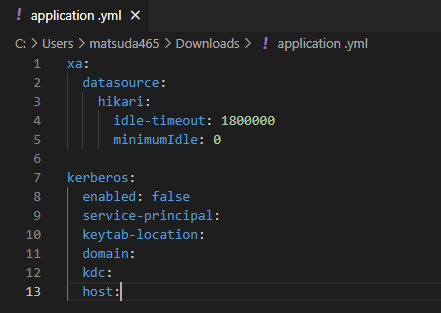
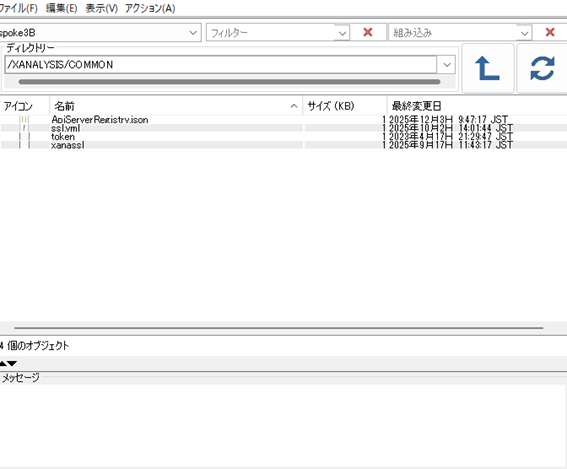
新庄:「xaのセクションにURLを追加して、token-auth-keyを追加しています。tokenはX-Analysis導入時に自動で生成されるのですが、IFSフォルダ【/XANALYSIS/COMMON】の中にあります。springセクションには、使用するLLMベンダーの情報を記載するのですが、ここでAPIキーが必要になります。編集自体は、ACS の「統合ファイル・システム」を起動して該当ファイルをダウンロードして修正し、再度 IFS にアップロードして完了です。」
APIサーバー起動
松田:「必要な情報はすべて登録したように思いますが、他にはどんな設定が必要でしょうか?」
新庄:「ブラウザからIBM i へ接続しデータをやり取りするために、IBM i 上でAPIサーバーを起動する必要があります。 」
松田:「APIサーバーの起動とは具体的に何をすればいいのでしょうか?」
新庄:「X-Analysisの製品ライブラリに専用のコマンドが用意されているので、そのコマンドを実行します。」
APIサーバー実行コマンド
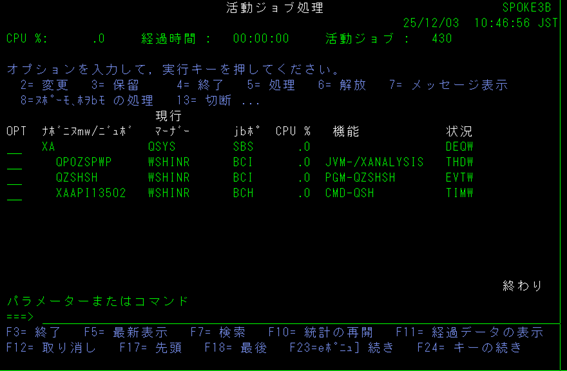
XAPROD/XAPISRVUTL
※ACTIONにはSTART、RELEASEにはバージョンを入力してください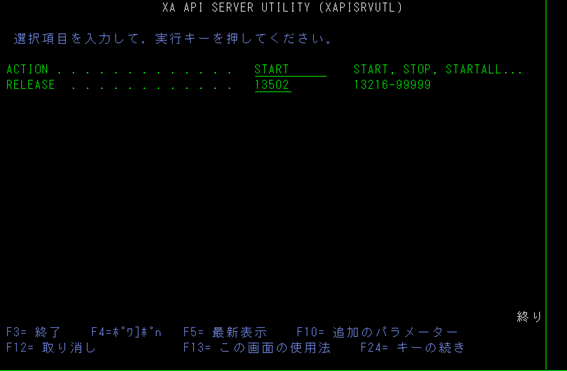
新庄:「実行すると、XAというサブシステム配下に3つのジョブが起動しています。この状態で準備OKです。」
リポジトリの初期化
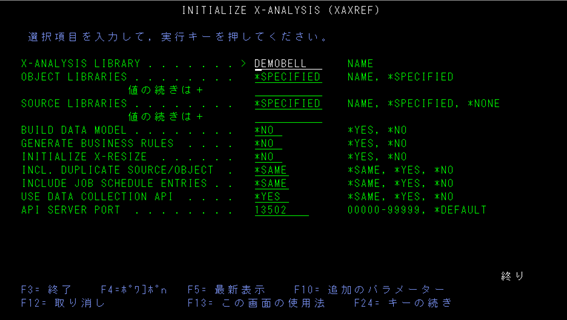
新庄:「最後に、リポジトリに対してAPI接続を許可するため、初期化処理のオプション USE DATA COLLECTION APIは*YES、API SERVER PORTに製品のバージョン13502を設定して実行します。初期処理が正常に終了したら、いよいよAssistantが使えるようになりますよ!」
松田:「クライアント側の準備もあればサーバー側でのリポジトリ初期化といった準備も必要なのですね。初期処理が終わったら早速使ってみたいです!」
後編について
新庄:「それでは次回はブラウザでの操作について学んでいきましょう!」
松田:「はい。現在分析中のプログラムがあるので、そのプログラムを対象に操作してみようと思います。」
<本記事を読んでくださった方へ>
実際のデモを見たい、RDiやX-Analysisに関する説明が聞きたいという方はぜひお気軽に弊社までご連絡ください。