IBM技術ブログ Vol.7 - 仮想光イメージファイルのクライアント共有 -
はじめに
仮想光イメージファイルのクライアントシステム共有とは、IBM i に格納した仮想光ディスクをNFS を使って他の IBM i から光学装置として利用できるようにする仕組みであり、NFS機能を基盤とした IBM i 独自の運用・導入支援機能です。
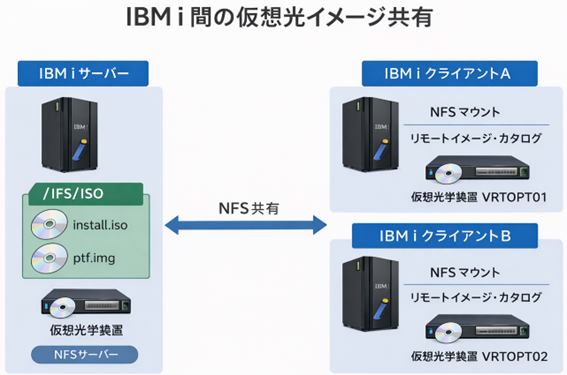
クライアント側はDSTに設定されたIPから接続を行います。
このためクライアント側OSはIPを稼働させている必要がなく、ライセンスプログラムやPTFの適用、内部ライセンスコードの導入といったこともこの機能を用いることで可能となります。
IBM i インフラ環境構築では物理的な光学媒体の利用や、仮想化された環境下ではVIOS仮想メディアレポジトリが使われることが多く、本機能をお使いのケースはあまり見られなかったかと思います。
近年使用例が増えておりますPowerVSでは上記機能を用いることはできませんが、仮想光イメージファイルの共有は可能となっております。
本資料ではIBM PowerVS IBM i 環境で仮想光イメージファイルの共有を行う方法をご紹介します。
▼NFS機能とは
IBM i のNFS(Network File System)機能は、統合ファイル・システム(IFS)上のファイルを、ネットワーク経由で他のシステムと共有するための機能です。
IBM i はNFSサーバーおよびNFSクライアントの両方として動作することができ、Linux/UNIX系システムや他のIBM i とファイル単位での連携が可能です。
NFSにより共有できる対象は、IFS上のストリーム・ファイルおよびディレクトリーに限定されており、ライブラリーやデータベース・ファイルなどのIBM i 固有のオブジェクトは対象外となります。
本機能は、アプリケーション間のファイル連携やデータ受け渡し、ログの退避などの一般的な用途に加え、仮想光イメージファイルを他のIBM i と共有し、光学装置として利用するといったIBM i 特有の運用(ネットワークインストールやPTF配布)にも活用されます。
このようにIBM iのNFS機能は、オープン系システムとの親和性を高めるとともに、IBM i 同士の効率的な運用および保守を支える重要な基盤機能です。
▼PowerVS環境における機能紹介
PowerVS IBM i ではこの機能用のインストールイメージが用意されており、簡単に機能を試すことが可能になっております。
サーバー環境の構築
IBM PowerVSで提供されるIBM i の導入イメージには仮想光イメージ共有機能設定がなされたものが用意されています。
サーバー側の導入イメージは「IBMi_COR-xx-xx-x」と表記されているものを選択します。
本資料執筆時点では以下画像に記されたものが選択可能です。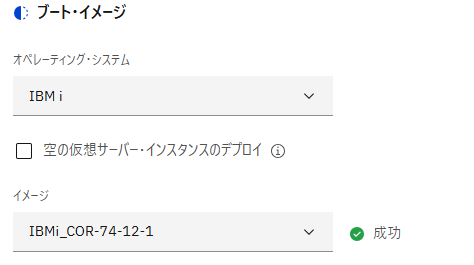
クライアント環境と接続するためにプライベートネットワークも設定を行います。

本環境では定義済みの以下内容のsubnet設定を使っています。
名前 sawaki-subnet
IPアドレス 該当なし
IP範囲 172.26.0.2 - 172.26.0.254
CIDR 172.26.0.0 / 24構成されたインスタンスが起動し、IBM i OS上でプライベートネットワークIPアドレスが機能していることまで確認をします。
クライアント環境の構築
クライアント環境の導入イメージは通常のイメージを選択します。
本資料執筆では以下のイメージを使用しました。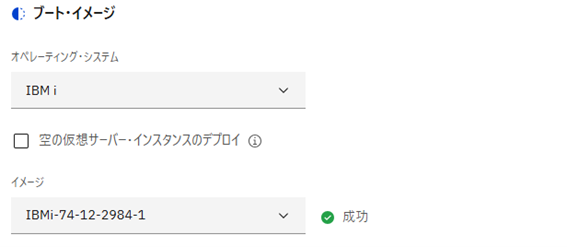
サーバー側との接続を確認するためにプライベートネットワークの設定を行います。
本資料執筆では以下のイメージを使用しました。
オンプレミス環境では機器に搭載されている通信資源を自動で認識するため、OS上で使用されていない遊休資源をDSTで使用することができます。
PowerVS環境の場合はインスタンス作成の時点で遊休の通信資源を追加定義することができないため、プライベートネットワークを複数定義し、インスタンスの稼働後に一方のIPアドレス/回線記述定義を削除することで遊休の通信資源を確保します。
以下の画像のようにサブネット定義を2つ登録します。登録されたうちの1つは後ほどOS上のIPアドレス設定と回線記述を削除して解放し、DSTにて使用します。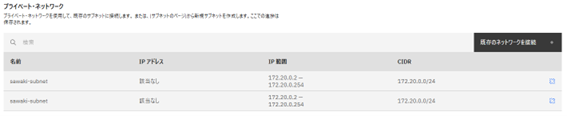
本環境では定義済みのsubnet設定を2つ分登録しています。内容は2行とも以下となります。
名前 sawaki-subnet
IPアドレス 該当なし
IP範囲 172.26.0.2 - 172.26.0.254
CIDR 172.26.0.0 / 24構成されたインスタンスが起動し、IBM i OS上でプライベートネットワークIPアドレスが機能していることまで確認をします。
IBM i OSの起動後、DST用の通信資源の確保を行います。
IP記述 172.20.0.15、回線記述CLOUDINIT0 を削除して通信資源CMN03をOS上で不使用の状態にします。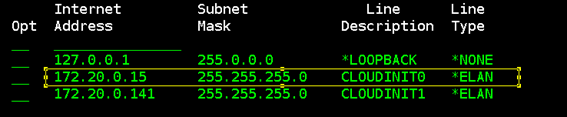
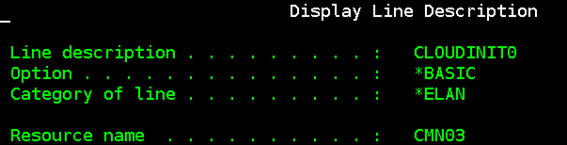
DSTを起動して次のように操作します。
「5. Work with DST environment」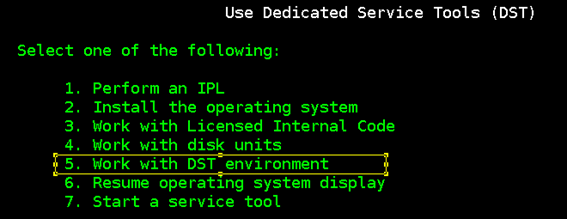
「2. System Devices」
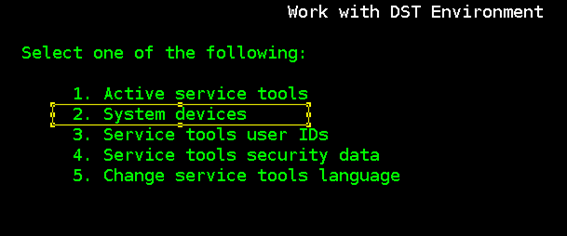
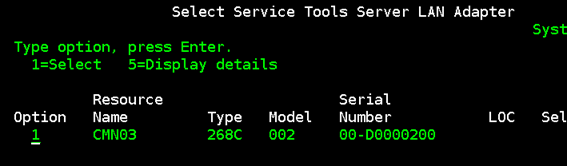
「F13= Select STS Lan Adapter」で LAN アダプターの選択画面に進みます。
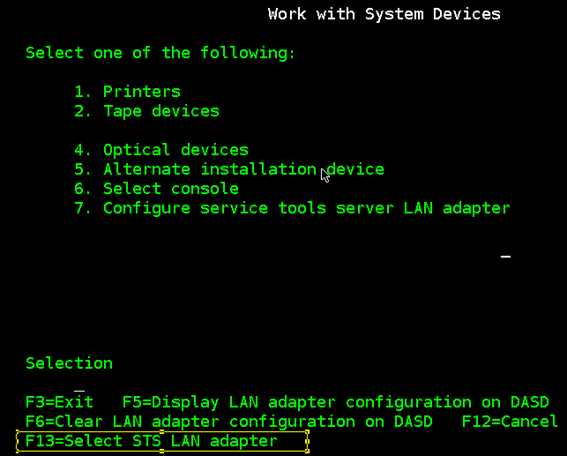
遊休となっているCMN03を選択します。
先ほど削除したプライベートIPアドレス、GWアドレス、サブネット情報を入力します。
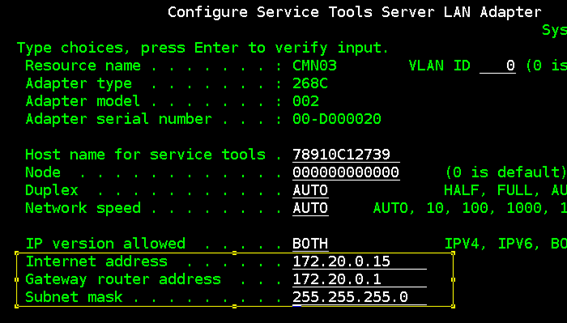
「F7 = Store」で変更を保管、「F17 = Deactivate followed by activate」で変更を有効、「F3 = exit」で終了します。
DST操作はここまでとなりますのでOSメニューに戻ります。
サーバー側からクライアント側DSTに設定したIPアドレスにPing疎通が可能なことを確認します。-
サーバー側 共有イメージの確認
「IBMi_COR-xx-xx-x」から作成されたPowerVS IBM i のNFSサーバー環境ではIFS /INSTALL配下に共有イメージが格納されています。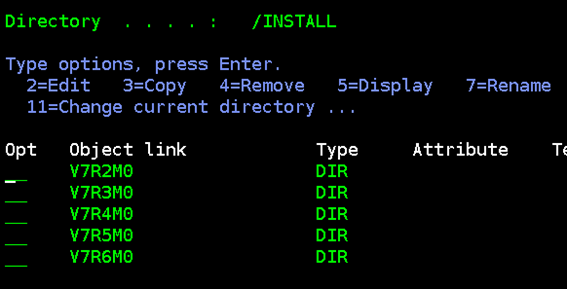
今回は以下画像のようにV7R4の言語グループ1のメディアを使用してみます。

クライアント側 仮想光学装置記述の作成
クライアント側で以下の画面のように仮想光学装置記述 OPTVRT01を作成します。
NFSサーバーのIPアドレスの他、媒体イメージがあるIFSパスの指定も行います。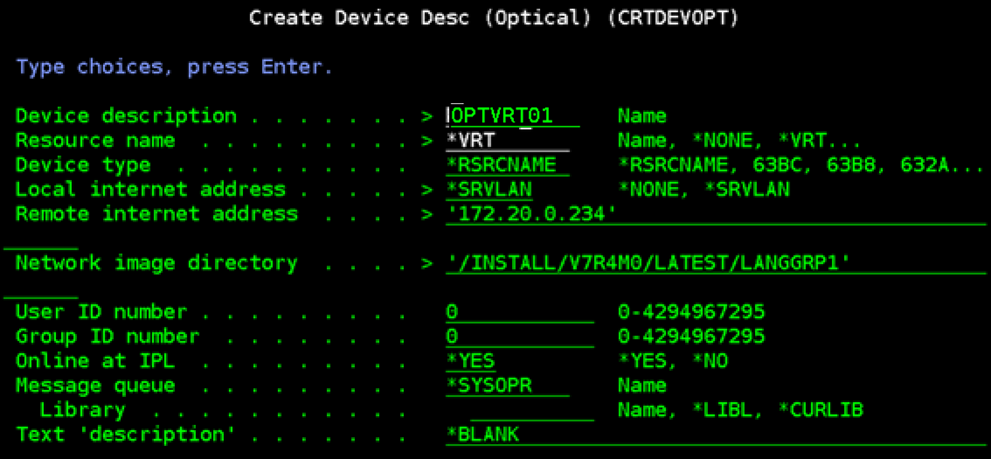
作成された装置記述をVRYONします。
クライアント側 仮想カタログイメージの確認
仮想的に装填されているカタログイメージを確認します。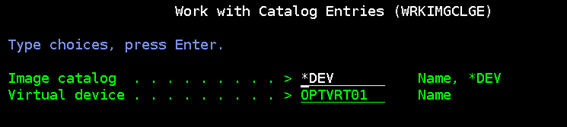
コマンドを実行するとTYPE:REMOTEとしてNFSサーバーに存在する仮想イメージを確認することが可能です。
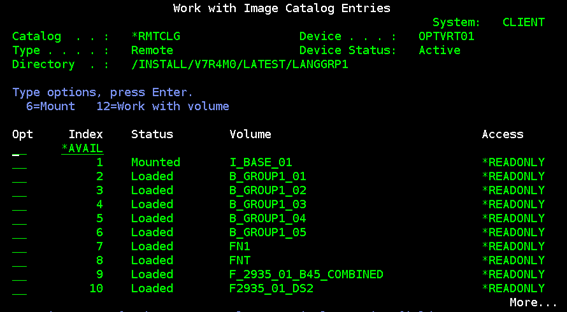
ここで確認されるリモートの仮想イメージはローカルの仮想イメージと同じように使用することが可能です。
▼仮想イメージの追加方法
ここまではPowerVS環境で「IBMi_COR-xx-xx-x」イメージから作成されたサーバーに初めから準備された仮想イメージの使い方をご案内しました。
ここからは新規で仮想イメージを追加する方法のご案内になります。
サーバー側 新規仮想カタログイメージの作成
今回はNFSサーバーにて新規の仮想カタログイメージを作成します。
サーバー側に仮想光学装置の作成、仮想光学媒体用のイメージカタログを作成します。
イメージカタログ名はSAVSECDTAとし、後ほどSAVSECDTAコマンドの保管先として指定します。
イメージカタログは/INSTALL/V7R4M0/SAVSECDTAとして作成します。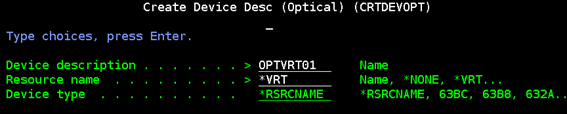
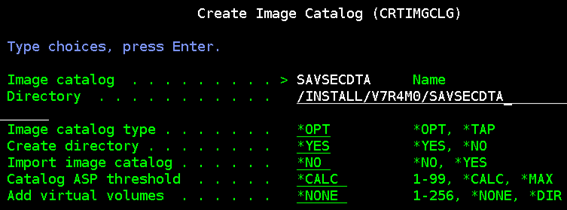
作成したカタログにエントリーを追加し、仮想光学装置にロードします。
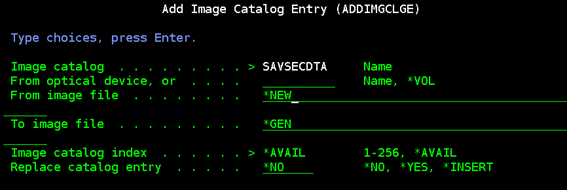
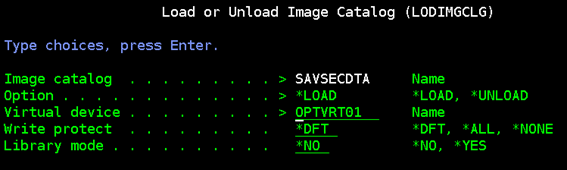
INZOPTによるイニシャライズ後に保管操作を実施します。
本資料ではNFSサーバーのSAVSECDTAを取得しています。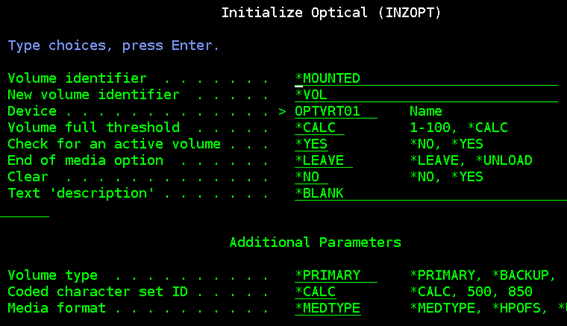
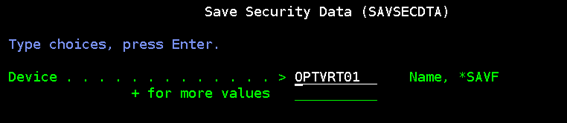
カタログに対して以下のパラメータでベリファイを行います。
Verifyタイプにはいくつかの選択肢が存在します。これらは該当のカタログがどのような用途のものであるかを設定することになります。
*UPGRADE OSのアップグレード用、*PTF PTFの導入用などの用途が存在します。
今回は一般用途の*OTHERを選択しています。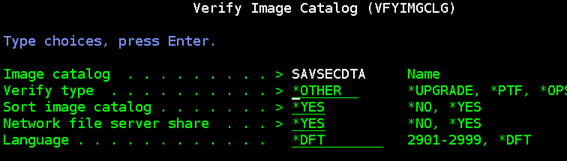
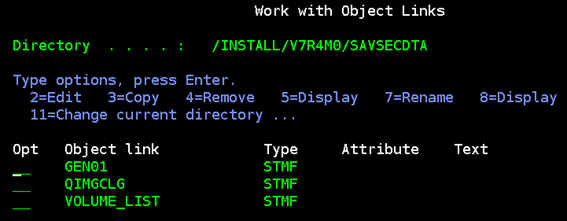
IFS上にVOLUME_LISTが作成されていることを確認します。
サーバー側 NFS共有設定
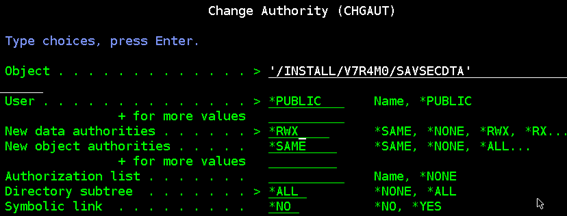
新規追加されたイメージカタログに対してのアクセス権変更を行います。
NFSサーバーを停止します。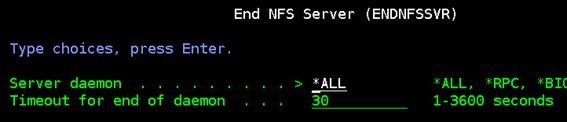
新規追加されたIFS上のイメージに対して*PUBLICの権限を*RWXに変更します。
NFSサーバーを再開します。

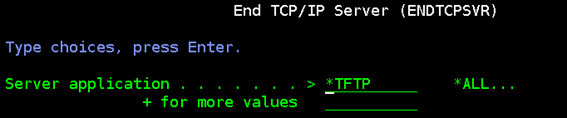
TFTPサーバーを終了します。
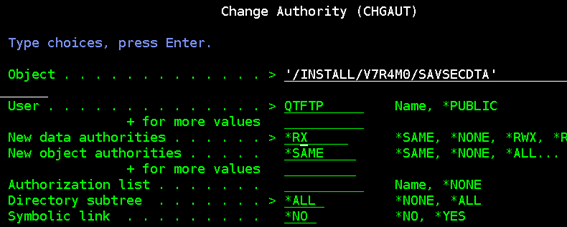
新規追加されたIFS上のイメージに対してQTFTPの権限を*RXに変更します。
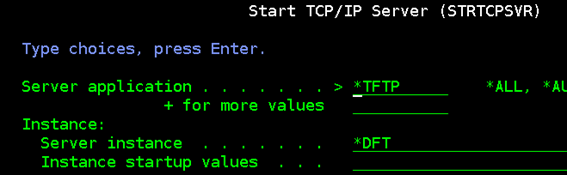
TFTPサーバーを再開します。
クライアント側 アクセス用仮想光学装置の作成
クライアント側で新規に作成されたイメージに接続するための仮想光学装置を作成します。
クライアント側の仮想光学装置から確認できるリモート仮想光学カタログは1つのみになります。このため前資料で作成したOPTVRT01はそのままでは使用することができません。
今回はアクセス用にOPTVRT02という仮想光学装置を作成します。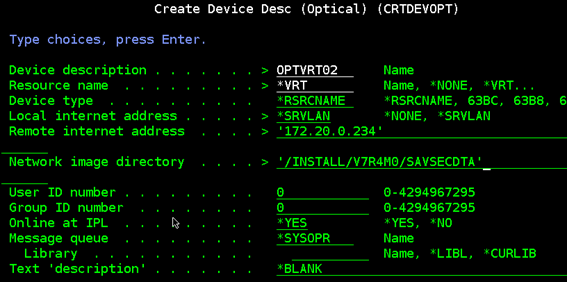
作成された装置記述をVRYONします。
仮想的に装填されているカタログイメージを確認します。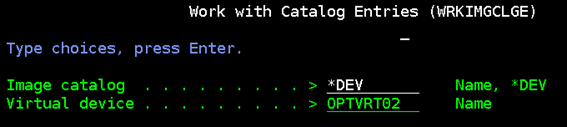
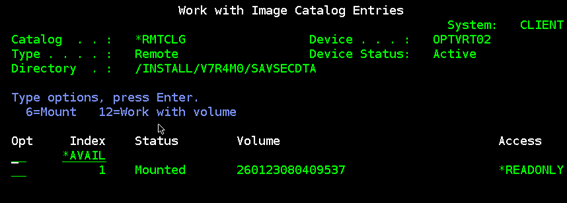
新規に追加された仮想イメージを確認することができました。
▼まとめ
この機能を利用頂く事でIBM i OSレベルでIPアドレスの設定を行えていない環境でもライセンスプログラムやPTFの導入を行うことが可能となり、複数のIBM i 区画をお使いの環境で導入やメンテナンスを柔軟に行う事ができるようになります。
またSTRNETINSコマンドを用いることで一次言語の入替やOSのスリップインストール、内部ライセンスコードからのスクラッチインストールも行う事ができます。
また仮想光学媒体には本資料で例とした用いたSAVSECDTAコマンドだけでなく、日次保管などで利用されるSAVLIBなどを収めることも可能です。
クライアントとなるIBM i 区画にデータを復元したいが、媒体イメージと復元データの双方を格納するストレージの余裕がないなどのケースで回避策として利用することも可能かと思います。
今回はPowerVS IBM i 区画を利用しましたが、オンプレミスのIBM i 環境でもこの機能を設定することは可能です。
機能の設定詳細は以下のリンク先をご覧ください。
インストールおよびアップグレード用に仮想光イメージファイルをクライアントシステムと共用するためのサーバーのセットアップ - IBM Documentation
*PowerVSのライセンスやアプリケーション固有の要件やチューニングなどの問題は、この資料の範囲外です。
執筆者紹介
 |
澤木 睦(さわき むつみ) 日本アイ・ビー・エム株式会社 2003年:IBM Power/IBM i を扱うIT企業を複数経験、大規模なIBM i 環境のPMやデリバリー業務に従事 2023年:大手ユーザー企業でインフラチームリーダーを担当 2024年:日本アイ・ビー・エム入社 Powerテクニカルセールスとして従事 |