IBM i 基礎理解からRPG開発までの学習ステップ
- 第1回:操作・運用のための基礎編 -
イントロダクション
本記事のターゲットは、オープン系技術者やIBM i 初心者の方々をメインとしています。
IBM i は、ハードウェア、OS、セキュリティ、データベース、アプリケーションが密接に統合されたシステムで、資産継承性、堅牢性、信頼性が高いシステムです。また、IBM i は新しい技術を搭載し、モダンな機能を多数サポートしています。
一方で、IBM i の操作や運用は、5250エミュレータでの接続、コマンド体系、用語など独自性が強く、インターネットにも情報が少ないため、IBM i をこれから学ぶ方やオープン系エンジニアにとっては敷居が高いと思われることも多いのではないでしょうか。
今回は、もともとIBM i 未経験のオープン系エンジニアと若手 IBM i インフラエンジニアが、お互いの知識を出し合いながら、IBM i のアプリケーション開発・運用に取り組んでゆく様子をご紹介します。
この「IBM i 基礎理解からRPG開発までの学習ステップ」 シリーズでは全4 回にわたって、 IBM i への接続からOSの基礎や操作方法といったIBM iの環境の基礎理解や運用基礎、RPGアプリケーションを動かすためのDB作成やプログラム作成といったプログラム開発基礎を一連の学習ステップとして情報提供していきます。
学習の中で、バックグラウンドの違う2名が、IBM i とオープン系システムの違いやIBM i ならではの利点などを交え具体的な視点で語り合います。情報システムでオープン系サーバの担当だったがIBM i も担当することになった方、IBM i をこれから学ばれる方や教える立場の方の一助になれば幸いです。
自己紹介

松田:「私は、約4年ほどインフラチームに所属し、主にPower サーバーのリプレイスやOSバージョンアップを担当していました。入社後じっくりとIBM i について学びました。ただ、OSの導入、基盤設定などインフラ周りの知識が主で開発経験はほとんどありませんでした。ライブラリやオブジェクトの保管・復元が主業務だったこともあり、これまで携わってこなかった IBM i のアプリケーション開発・保守・運用を、あらためて学んでみたいと考えています。」

渡邊:「私は、ネットワークやオープン系のインフラやツール、セキュリティに長年取り組んできましたが、最近ではWindows系の業務改善ソリューションなどを手掛けることも多くなりました。IBM i とは、DLSW等ネットワークの構築やNotesなどで少し関わることもありましたので知らない訳ではありませんが、外から知っているという程度です。IBM i そのものの操作まではなかなか踏み込む機会は無く、インフラ、開発含めてIBM i は未経験でした。実はIBM i には以前からとても興味がありまして、最近は勉強中です。お客様のIBM i エンジニアは、アプリケーションからインフラ、IT運用まで広範囲に業務をされている方も多く、オープン系のようにそれぞれの専門家が役割分担している運用とは違いがありますよね。今回の機会で深く学んでいきたいと思います。」
※2名はe-bellnet記事「RPG開発者のためのIBM i モダナイゼーション入門!RDiとWeb APIで新しい開発の世界を楽しもう」にも登場しております。ぜひ、こちらもご覧ください。
第 1 回目記事
RPG開発者のためのIBM i モダナイゼーション入門!RDi とWeb APIで新しい開発の世界を楽しもう - 第 1 回 -
https://www.e-bellnet.com/category/knowledges/doc/2502-01.php
ACSインストール
松田:「ITシステムを運用・保守するにはどんなサーバーでも人が操作するためのインターフェースが必要ですよね。」
渡邊:「Windowsはスタートメニューから起動するアプリケーションウィンドウやブラウザを含むGUI(グラフィカルユーザインターフェイス)がメインですね。CUIとしては、コマンドベースのコマンドプロンプトやPowerShell、Linuxであればターミナルからのコマンドが中心ですね。」
松田:「IBM i であれば、CUIのエミュレーターとしてACSやPCOMMがあります。さらにブラウザで使用可能なGUIのNavigator for i もあります。」
※エミュレーターとは:サーバーとやりとりするための、Windows などの汎用端末用ソフトウェア
松田:「まずはIBM i のエミュレーターについて詳細を確認していきましょう。現在は、新OSバージョン7.6にも対応しているACSがメインです。」
渡邊:「エミュレーターの黒い画面ですね。Javaがベースで、Windows以外のOSでも動くのですよね。」
松田:「そうです。PCOMMはWindowsのみでしたが、ACSはWindows、MAC、Linuxでも利用できます。」
渡邊:「最近では、会社で使用するOSがMACであることも珍しくないですから安心ですね。今回使用するOS環境は、Windowsですね。早速インストールから始めましょうか。」
~ IBM i Access Client Solutionsダウンロード・インストール ~
詳細な手順は、本編最後の関連サイトをご参照ください。
~ 基本設定と接続 ~
渡邊:「インストールは簡単ですね。管理者から下記4点を教えてもらい、準備を進めましょう。早速、ログインしてみます。あ、つながりました。」
- アカウント
- パスワード
- IPアドレス
- ホストコードページ
松田:「次はユーザープロファイルについて、見ていきましょう。」
ユーザープロファイル・管理者権限について
※コマンド入力は、英大文字での入力を前提としております。
松田:「IBM i では、ログインするためのユーザーアカウントのことをユーザープロファイルと呼んでいます。基本的に、1人1つ以上のユーザープロファイルを作成します。」
渡邊:「Windowsとは呼び方も異なるのですね。」
松田:「そうですね。IBM iではユーザーごとのプロファイルで詳細な権限設定が可能です。権限については、また別の機会にお話しますね。」
渡邊:「権限といえば、どのような環境にも管理者が必要かと思いますが、Windowsにはサーバの管理者アカウントとしてAdministratorアカウントがあります。IBM i だとどうですか?」
松田:「IBM i の管理者アカウントはQSECOFR(機密保護担当者)です。このプロファイルはIBM提供のプロファイルで、システム上のあらゆる資源にアクセスできる権限を持っています。ですが、やはりセキュリティ観点から普段の業務では利用しないですね。」
渡邊:「たしかに、継続的にセキュリティが強化されていますよね。むやみやたらに使うのはよくないですね。」
松田:「IBM i ではコマンド入力が基本になります。IBM i のコマンドは3文字+3文字の構成が基本です。例えば、CRTLIBは、LIBRARYをCREATEするという意味になります。」
渡邊:「CALL QCMDもよく利用しますよね。コマンド入力や結果の履歴が表示され、F9で過去のコマンドを呼び出したり、F10で詳細メッセージやログの表示ができて便利ですね。Windowsのコマンドプロンプトで↑(上矢印キー)を使うイメージですね。」
松田:「私はIBM i 環境にログインしたらまず入力しているコマンドがCALL QCMDですね。ぜひ覚えてほしいコマンドです。次は、サブシステムについてみていきましょう。」
サブシステム
松田:「ユーザーについて説明しましたので、次はジョブです。実際にログインしたこのセッションはジョブと呼ばれます。まずはジョブの見方について解説します。コマンドWRKACTJOBを実行してみましょう。」
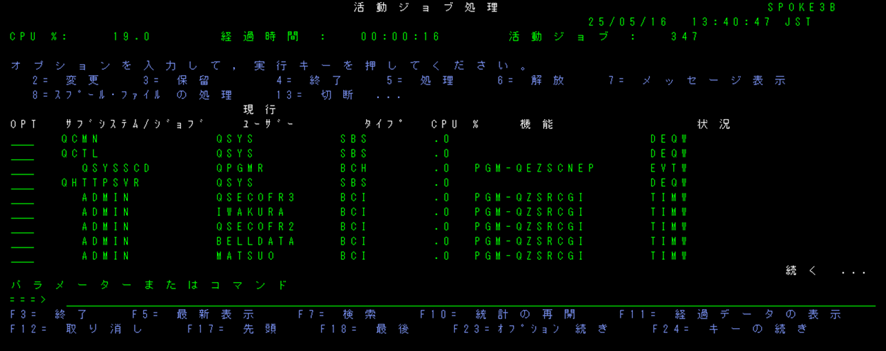
渡邊:「ジョブってたしか大きくは対話式とバッチの2つですよね。」
松田:「そうですね。対話式は、私たちがログインすると同時に生まれるジョブです。ユーザーが画面に向き合って直接操作をする際のジョブなので対話式と言っていますね。一方、バッチというのは人による介在が不要なジョブのことを言います。」
渡邊:「WRKACTJOBを実行すると、サブシステムと表示されますね。このサブシステムとはなんですか?」
松田:「サブシステムとは、使用するジョブを目的別にグループ化しておくものです。 ここで WRKSBS コマンドを入力してみましょう。このコマンドでは現在立ち上がっているサブシステムを確認するほかに、この画面からサブシステムを即時終了することも可能です。私は、入社したての頃にサブシステムについて習ったのですが、サブシステムのもとにジョブが動いているという点がよく理解できませんでした。イメージとしては、サブシステムが落ちてしまったら中身のジョブも落ちてしまうので、運命共同体といったようなところでしょうか。また、マシン全体のバックアップ(フルバックアップ)を取得する際には必ず事前に制限状態にしておく必要があるのでサブシステムの終了は必須です。」
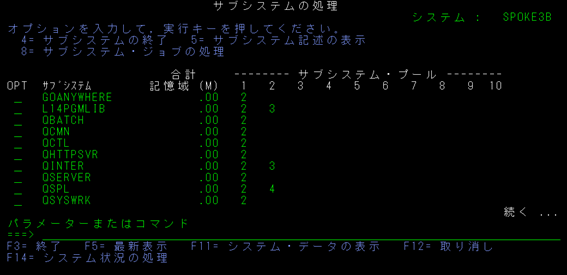
渡邊:「制限状態ってなんでしょうか。」
松田:「制限状態とは、ユーザーに関わるサブシステムが全て停止していて、制御サブシステム、すなわち最低限のシステム機能のみが稼働している状態のことを指します。実際の画面を見ないことには想像しづらいかと思いますが、今は制限状態という言葉だけでも頭の片隅に入れておくといいかもしれません。」
渡邊:「なるほど、しっかりとマシンにユーザーがいない完全な状態を作って安全にバックアップを取得するのですね。Windowsの場合、サードパーティーのバックアップソフトウェアでバックアップを取るのが一般的ですが、必要なデータベースやグループウェアのサービスを停止して静止点を作る必要があり、オンラインでバックアップできる場合にも、データベースやグループウェアのVerを確認しないといけなくて大変でした。IBM i は良くできていますね。」
松田:「Windowsの場合はバージョンの互換性など含めて大変なのですね。バックアップについては別途お話したいと思います。」
HELP機能
松田:「ここからは5250画面の便利な機能に注目していきましょう。便利機能と言えば、強力なHELP機能はIBM i の魅力の一つですね。入社当初の私は、e-bellnetのこちらの記事もフル活用して学んでいました。」
https://www.e-bellnet.com/category/technology/1704/1704-170.html
渡邊:「確かに!確認したいところにカーソルをあわせて、F1を押下ですよね。あらゆる場面で、確認したいところで利用できるのは素晴らしいです。Windowsもコマンドプロンプトや各アプリにヘルプがありますが、IBM i のように、統制されたヘルプ機能は搭載しておらず、情報が足りないケースも多いです。なんと!このような便利な記事もあったのですね。」
松田:「そうなんです!IBM i 初心者の方には特に使いやすい機能かと思うのでぜひ沢山使って頂きたいです。一部の記事は、安心パック契約社様向けの限定コンテンツとなります。では早速HELPの例を見ていきましょう。」
※安心パック会員限定コンテンツについては下記をご覧ください。
https://www.e-bellnet.com/category/knowledges/doc/member/#members
<PDMメニュー自体のHELPを表示する>
- ここでは、ライブラリーやオブジェクトの管理を行うコマンドSTRPDMを使います。
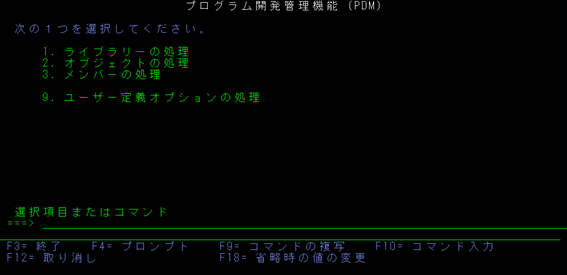
- この画面の状態でタイトルにカーソルを当てて、F1キーを使ってヘルプ画面を表示してみましょう。
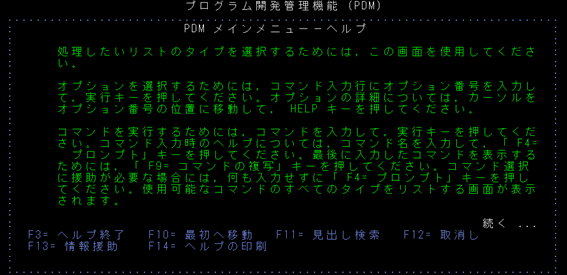
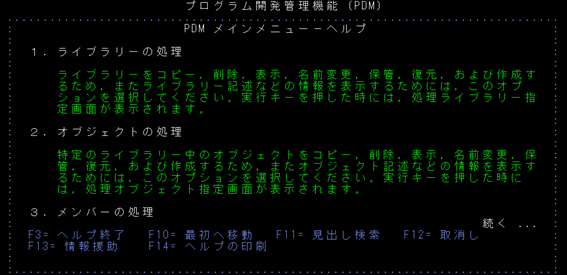
- スクロールすると、それぞれの詳細な説明が表示されます。
松田:「渡邊さんはご自身の実施したい内容について、どう実現していいかわからないときはどうしますか?」
渡邊:「そうですね。私だったら文書の中から特定の事柄に関するヒントを得たい時にキーワードの頭の文字のみ入力して*(アスタリスク)で検索します。」
松田:「まさにそうですね!IBM i のコマンドを調べる際も、文書検索と同様の手法が使えるんです。このコマンド検索機能は非常に便利ですよね。今回は、"オブジェクトを作りたいがコマンドがわからない"という状況のなかでの検索方法をご紹介します。」
<PDMメニュー自体のHELPを表示する>
- CALL QCMDを入力した下記の状態でスタートします。
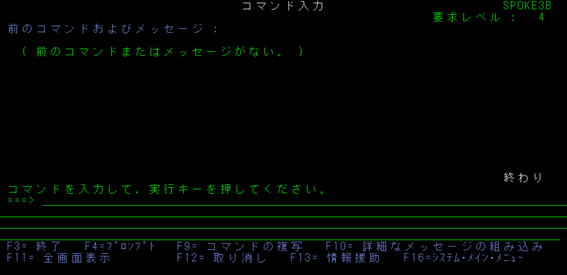
- 現在、新規の保管ファイルを作りたいが、コマンドがわからないという状況です。ただ、SAVFを「作成する」という状況からCRTが頭につくことは想像がつくので「CRT*」を実行します。
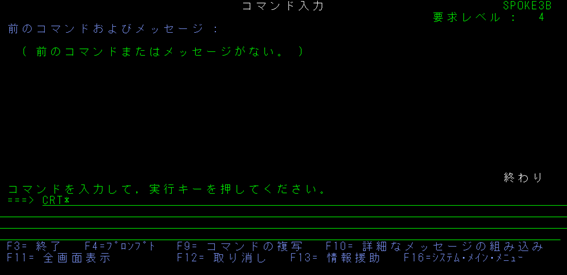
- CRTから始まるコマンドが一覧で出てくるので保管ファイルを作成するコマンドを見つけ出します。
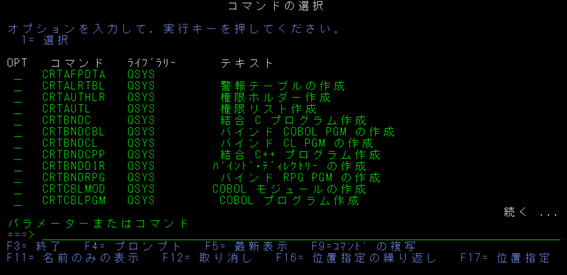
- 上から順に探す、もしくはCRTの次にくる文字が分かっている場合はCRTS*のような検索でもいいです。
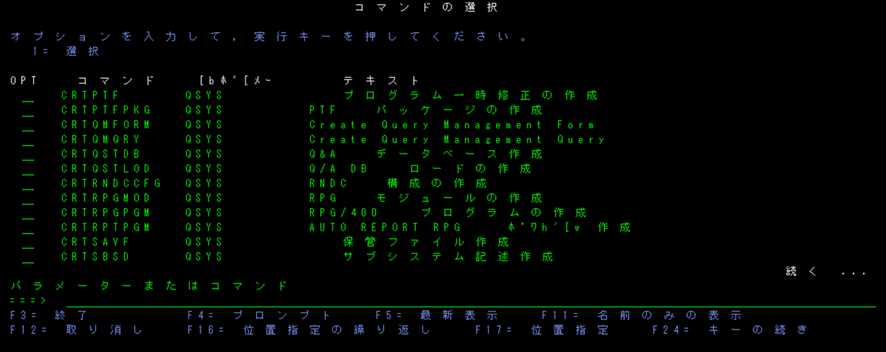
- 該当コマンドのOPTに1を入れると、コマンド入力後にF4キーを押した状態と同様の画面に遷移します。
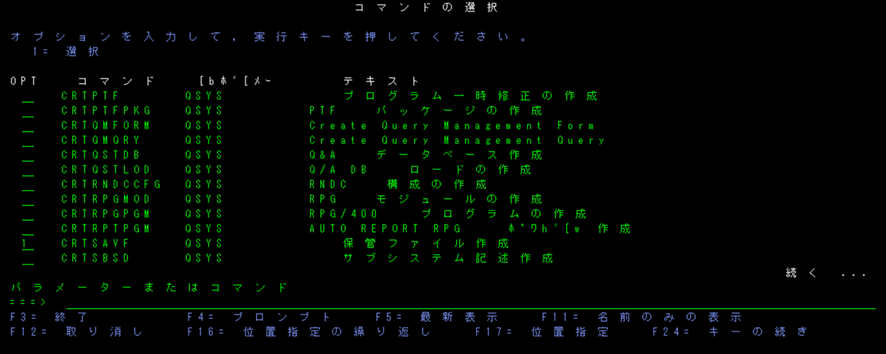
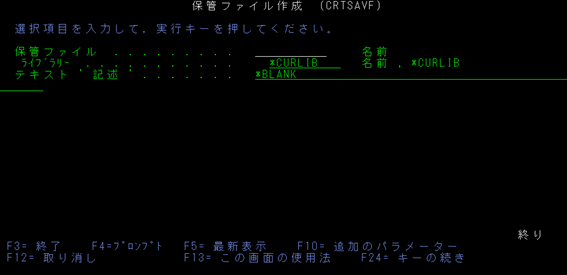
- コマンドが見つかり、操作に進むことができます。
松田:「この他にも、GO CMDCRTと実行すると上記同様にCRTから始まるコマンドを一覧表示することが可能です。」
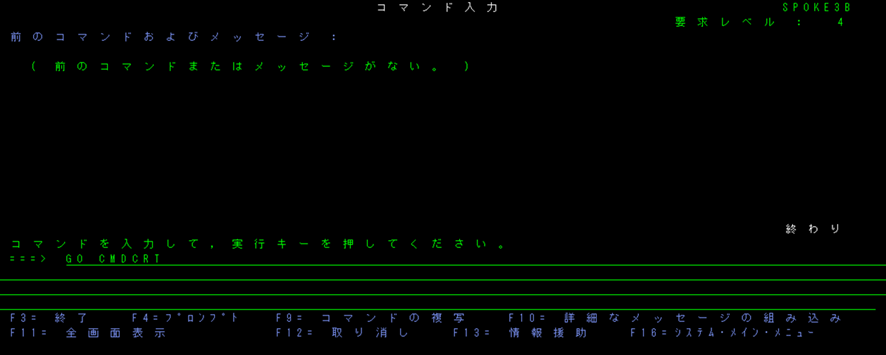
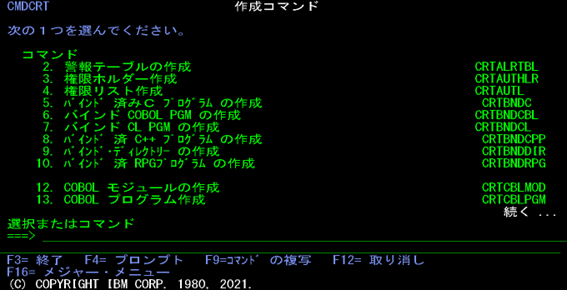
渡邊:「本当ですね!IBM i 環境には、同じ操作でも方法が複数存在するのが面白いですよね。また、該当コマンドにいきついたらOPTに'1'を入れるとプロンプトに遷移するんですね、覚えておきます。HELP機能は充実していましたよね。」
松田:「例えば、SEUというプログラムソースを書くユーティリティでは、設定するオプションを確認することができます。」
渡邊:「オプションは覚えきれないから、助かりますね。本当にIBM i のヘルプ機能は充実してますね。オープン系だと、ネットで検証記事を探したりしていました。」
松田:「そうですね。IBM i ではHELPが充実しているから、HELPのみで完結することもよくありますね。」
ACSインストールについては、下記のサイトをご参照ください。
ACSでは、ODBC関連など様々な設定が可能です。より詳しい内容はe-bellnetの有償サイトにて公開していますのでご利用ください。
https://www.e-bellnet.com/category/knowledges/doc/member/
e-BELLNET.com内の参照記事
- 今更聞けない!!ACSのダウンロードってどうすればいいの?
https://www.e-bellnet.com/category/technology/2204/2204-04.html - ACS(IBM i Access Client Solutions)によるIBM i Accessからの移行について(2017年5月時点)-ACS BasePackageのインストール方法
https://www.e-bellnet.com/category/technology/1705/1705-164.html - ACSのディスプレイ・セッションの設定方法を教えてください
https://www.e-bellnet.com/category/knowledges/doc/member/acs.php
※本記事は、安心パックのご契約を頂いている会社様のみ参照可能です。
<Javaのダウンロードについては下記をご参照ください。>
- IBM i のウンチクを語ろう:その70- ACSのためのJava -
https://www.e-bellnet.com/category/column/2204/2204-01.html - 「IBM i(AS/400)の基本操作について(参考URL、キー操作、代表的なコマンド、コマンドの探し方)
https://www.e-bellnet.com/category/technology/1704/1704-170.html
※今回、コマンドは英大文字入力前提で記載しておりますが、文字コードについては下記のコラムに詳細内容が載っておりますのでぜひご活用ください。
- IBM i のウンチクを語ろう:その107 - わかっているようでわかっていない文字コードの話 ~ 5250 エミュレータ事情 -
https://www.e-bellnet.com/category/column/2505/2505-01.html
次回予告
松田:「次回は、アプリケーションを作るうえで必要な知識について詳しく学習していきましょう。ライブラリーやオブジェクトなどアプリケーションに必要不可欠な要素はまだまだ沢山ありますよね。」
渡邊:「そうですね!ライブラリーやオブジェクトの概念はWindowsにも通ずるものがあるのでオープン系のエンジニアの方でも馴染みやすいと思います!」
次号へつづく

渡邊 隆
ベル・データ株式会社 アプリケーションマネージメントサービス本部 AMSデジタルイノベーション部
ネットワーク、オープン、セキュリティ、DX関連のプリセールス、構築、サポートを経て、現在はAMSデジタルイノベーション部に所属。工場DXソリューションを担当しながら、初挑戦のIBM i に格闘中。休日は、クラッシックピアノの練習や仲間との弾き合い会を楽しんでいます。

ベル・データ株式会社 アプリケーションマネージメントサービス本部 AMSデジタルイノベーション部
新卒よりインフラエンジニアとしてPowerサーバーのリプレイスに従事し、現在はAMSデジタルイノベーション部に所属。休日は、カフェ巡りや旅行など天候に関わらず外に出てアクティブに活動することが好きです。