IBM i 複数のプログラム・ソースをテキストファイルへ変換したい
Question
プログラム・ソースをテキストファイルへ変換したいと思っていますが、対象のプログラム・ソースが複数あり、IBM i Access Client Solutions(ACS)のデータ転送では個々を指定し実行するため手間がかかります。
効率的に複数のプログラム・ソースをテキストファイルへ変換する方法はありませんか。
Answer
ACSのデータ転送を使用すればテキストファイルへ変換できますが、メンバー名を個々に指定しなければなりません。
効率的に複数のプログラム・ソースをテキストファイルに変換する方法として、あくまで一例となりますが、「PDMのユーザー定義」+「CPYTOSTMFコマンドによるIFSへの変換」+「ACSの「統合ファイル・システム」を使用する」ことで実現可能です。
PDMオプションへCPYTOSTMFコマンドを追加します。 追加例:オプション LS
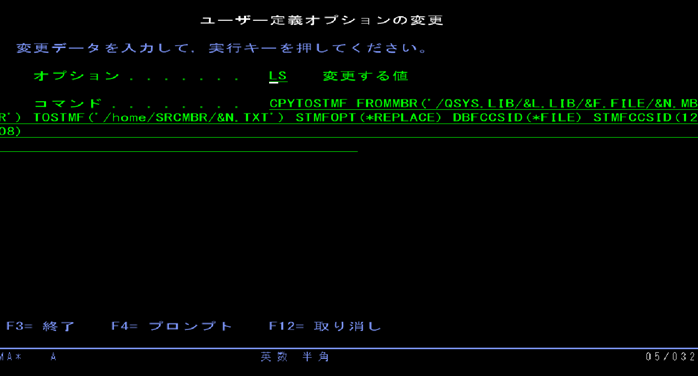
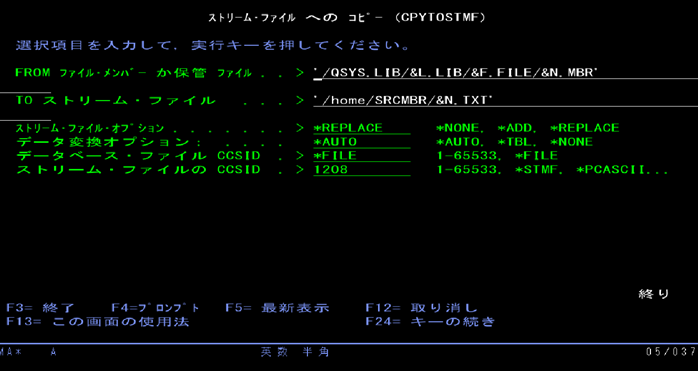
CPYTOSTMF FROMMBR('/QSYS.LIB/&L.LIB/&F.FILE/&N.MBR') TOSTMF('/home/SRCMBR/&N.TXT') STMFOPT(*REPLACE) DBFCCSID(*FILE) STMFCCSID(1208).F4キーを押してCPYTOSTMFコマンドの各パラメータ値を確認します。
テキストファイルへ変換するソースファイルをプログラム開発管理機能 (PDM)のOPT=3の「3. メンバーの処理 」或いはPDM 使用のメンバーの処理 (WRKMBRPDM)で開き、OPTへ LS を入力します。
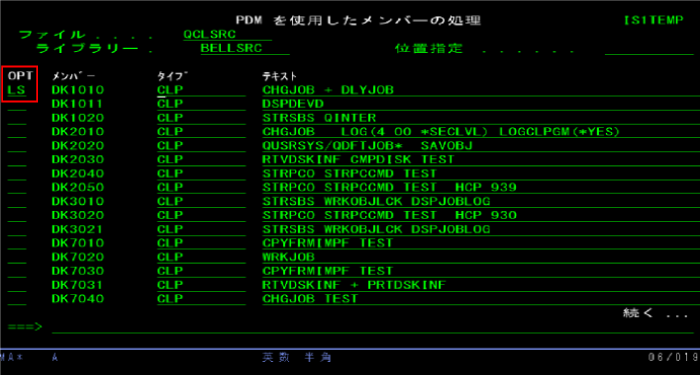
OPTにLSと入力した後にF13= 反復とすると、それ以降にLSが繰り返し入力されます。
個々に指定する場合は必要なメンバーにLSを入力してください。
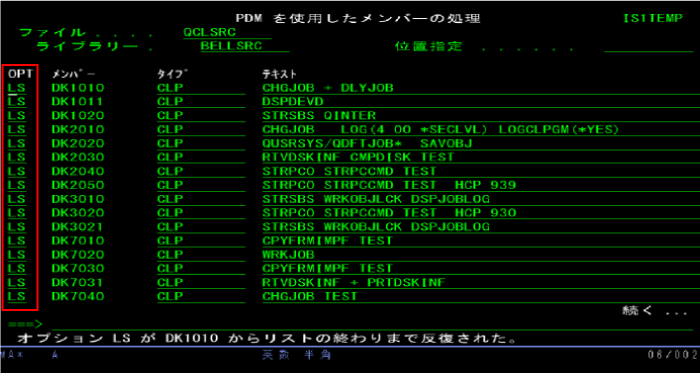
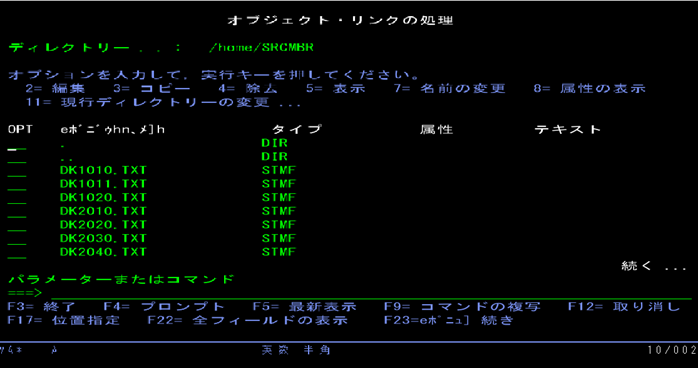
テキストファイルへ変換するメンバーを確定したら実行キーを押すと CPYTOSTMFコマンドが実行されて指定のIFS内へコピーされます。
WRKLNK コマンドで確認できます。
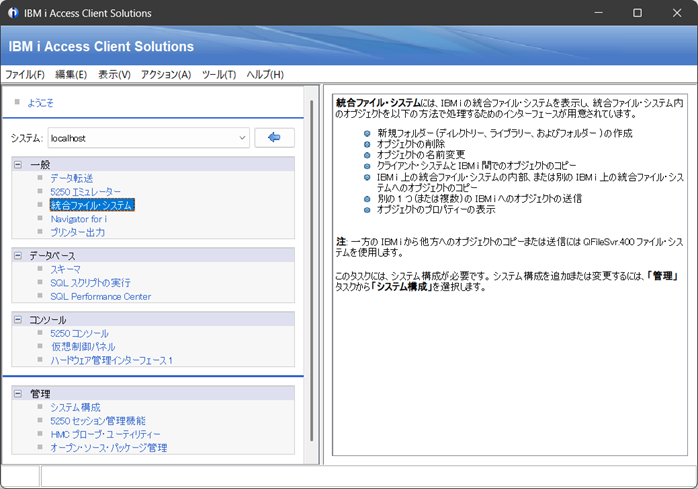
ACSのメニューを開き「統合ファイル・システム」を選択します。
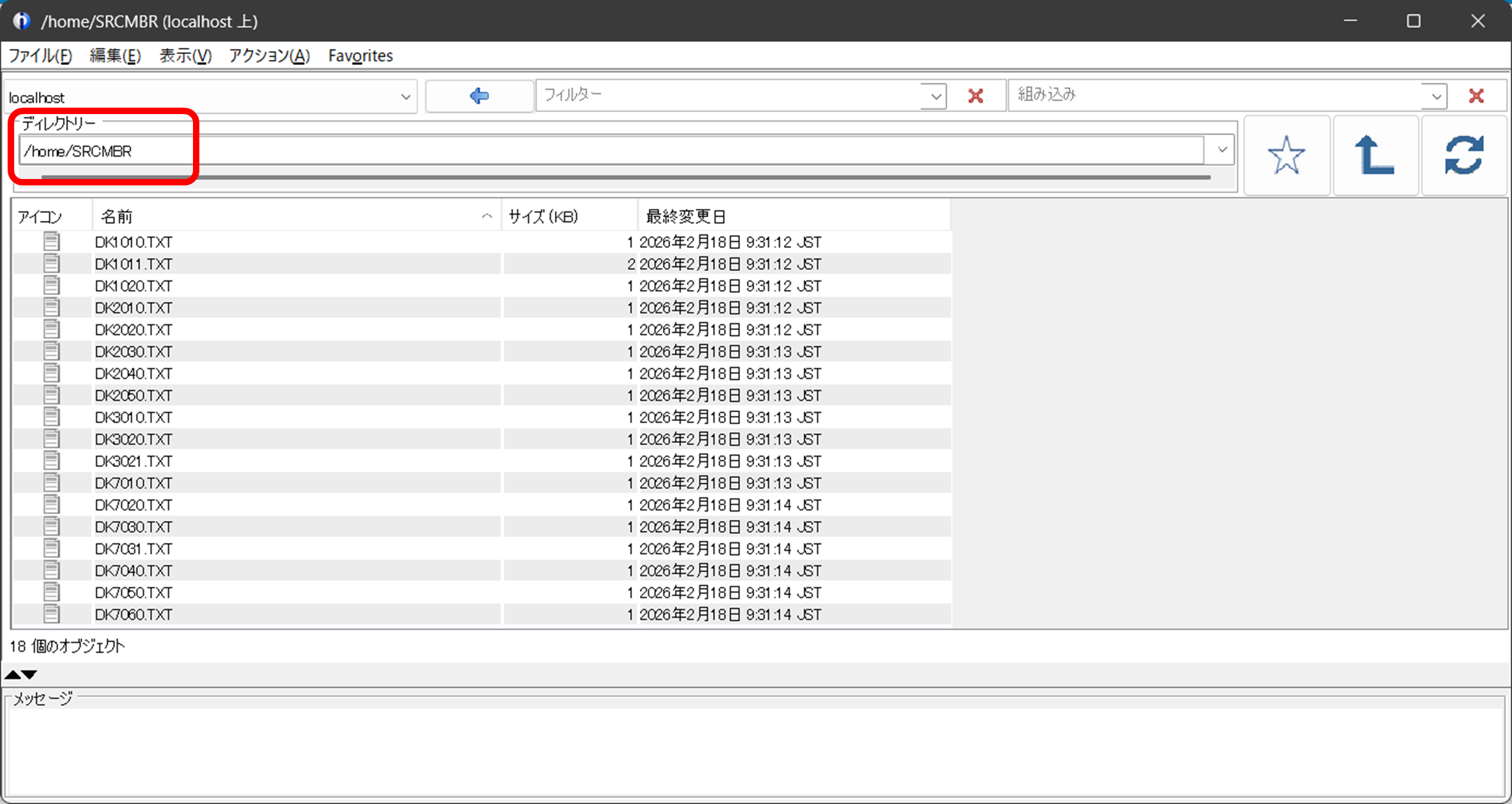
ディレクトリー(IFS)の名称を指定します。
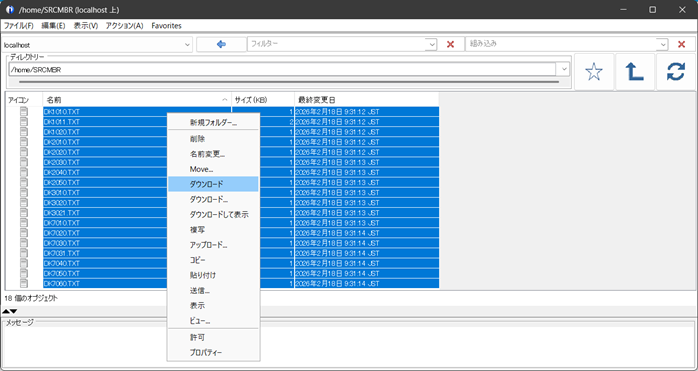
以下に表示される2種のダウンロード項目の差異を記します。
上の「ダウンロード」は下記の画面になります。
ダウンロード対象と、ダウンロード先の確認画面が表示されますので、OKボタンを押すことでダウンロードされます。
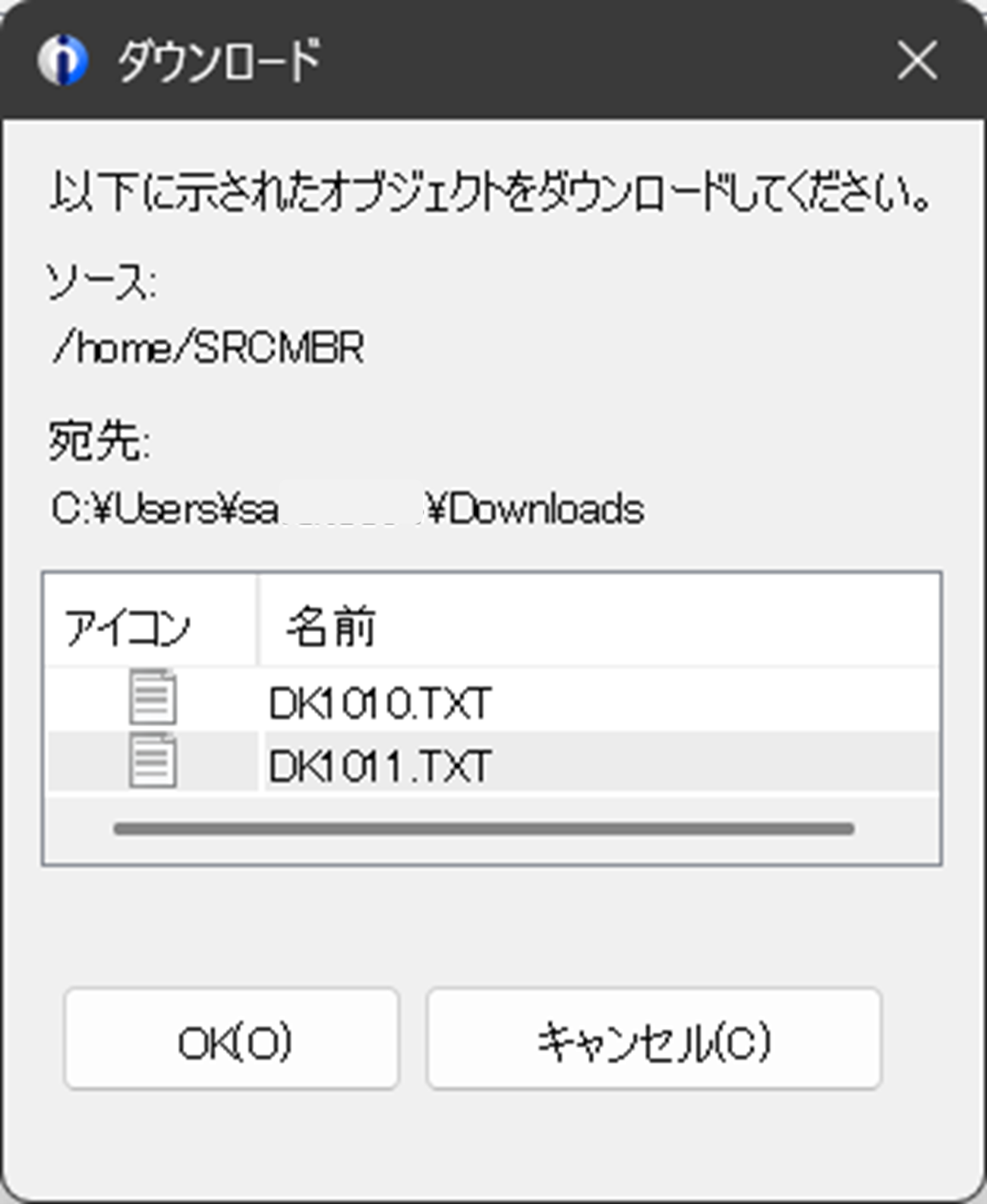
※「編集」タブ→「設定」項目にて指定したPCフォルダーへダウンロード個所を指定できます。
下の「ダウンロード...」は下記の画面になります。
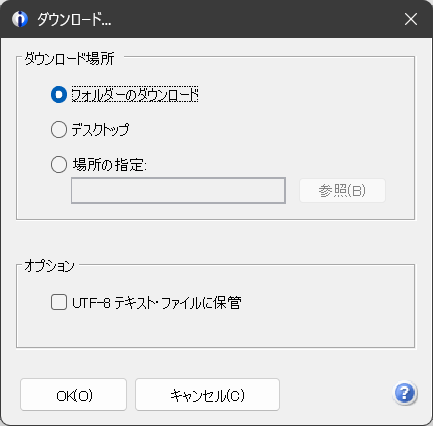
PCのダウンロード先フォルダーを指定する事ができます
PDMオプションを作成しますので、再度テキストファイルへ変換する時にも同じ手順で実行が可能になります。
ACSでのダウンロード先のパスを都度辿るのも手間であれば、下記をを参考に、パスをお気に入りに登録してみてはいかがでしょうか。
参考:IBM i のIFSへの接続で使用するACSの中の☆マークって?
https://www.e-bellnet.com/category/technology/2601/2601-01.html
by . あすと