IBM Bobスターターに贈るIBM Bobインストール手順
- 無償版 -
はじめに
本記事では、IBM社よりリリースされたIBM Bobについてインストール方法をご紹介します。
本資料は、弊社エンジニアの導入作業や検証内容を基に作成しており、 お客様固有の環境での導入を保証するものではありません。
また、IBM社の公式情報ではありませんので予めご了承ください。
導入前提
導入要件として影響するのはクライアント側のPC環境のみです。
IBM i サーバー側のOSバージョンには依存しません。また、PCからインターネット接続できることが必須となりますのでご注意ください。
また、2026年5月現在では、有償版と無償トライアル版(1か月限定)がございます。
本資料では無償版のインストール手順についてご紹介していきます。
※有償版のインストール手順については別記事(https://www.e-bellnet.com/category/knowledges/doc/2606-04.php)をご覧ください。
無償版IBM Bobインストールについて
【特徴】
・1か月間で40 Bobcoinsが利用可能です。
→万が一、coinを使い切ってしまった場合は、期間内であってもその時点でトライアル終了となります。
ただし、有償IBM Bobにアップグレードした場合は、引き続き利用可能です。
【無償トライアル版の申込方法】
以下URLからお申込みが可能です。
https://bob.ibm.com/trial
必要事項を入力し、トライアル登録を行います。
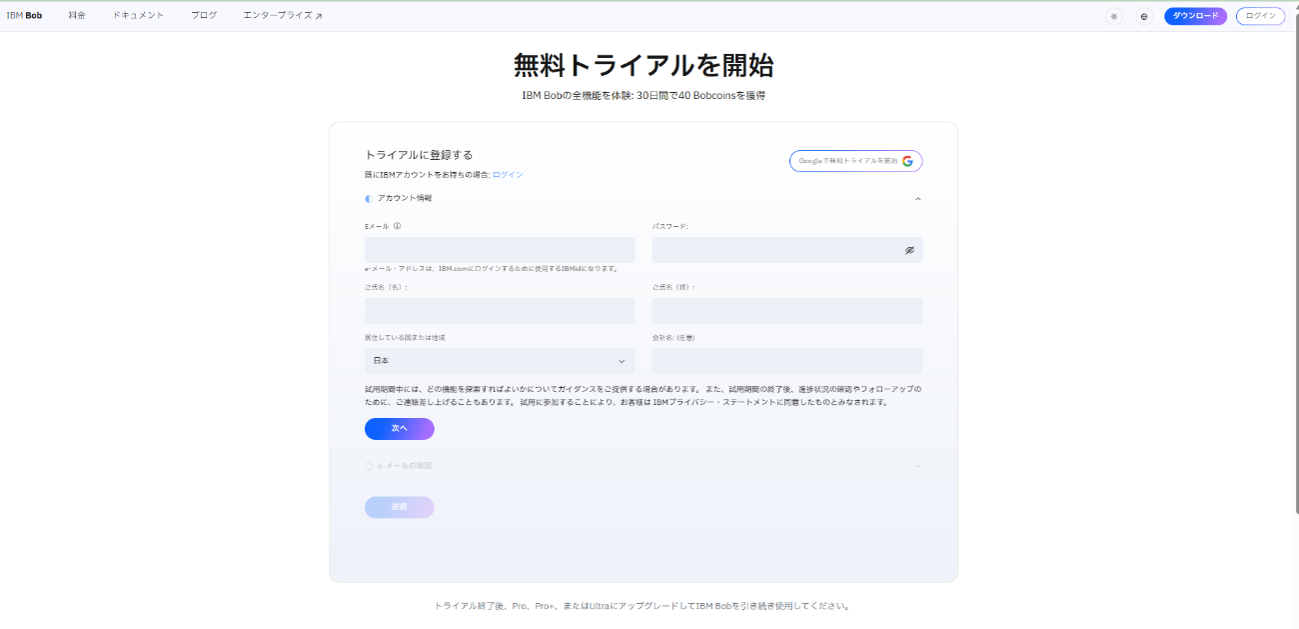
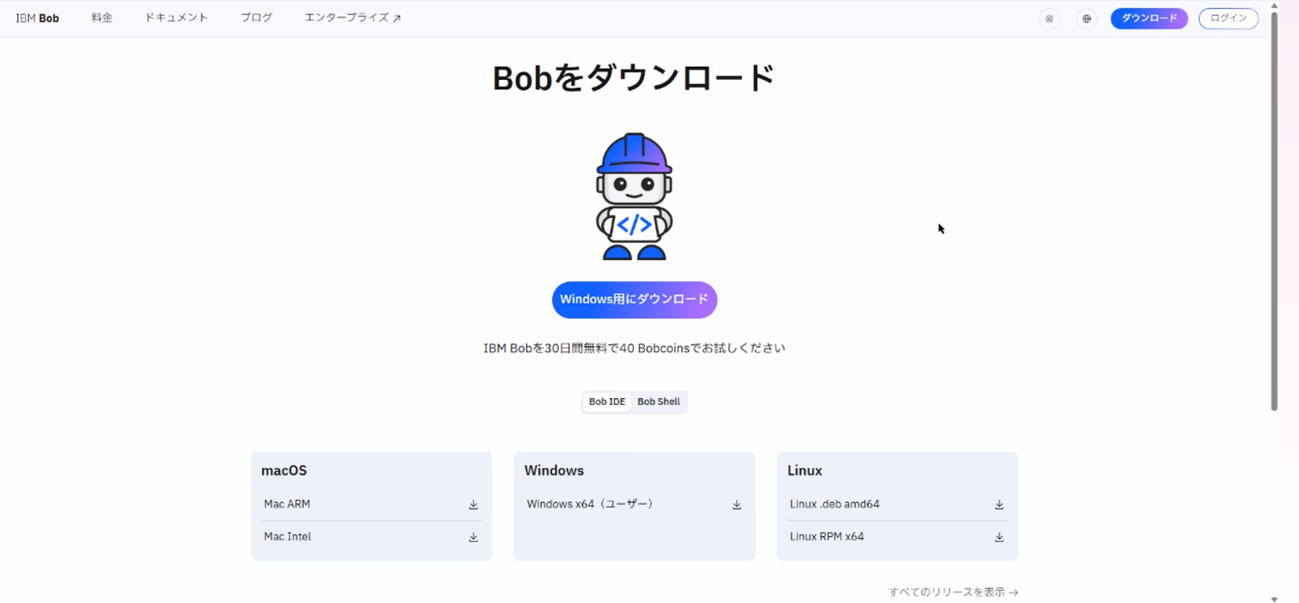
並行して、以下URLよりBob IDEをダウンロードします。
https://bob.ibm.com/download?bob=ide
※Bob Shellを利用したい場合は、以下URLよりご自身のPCのOSに合わせて内容をコピーします。
https://bob.ibm.com/download?bob=shell
【Bob IDEインストール方法】
<使用OS環境: Windows >
Bobのトライアル申請が通ると、IBM社より以下3通のメールが届きます。
メール1、2いずれかより、IBM Bobのダウンロードを進めます。メール3では、IBM Bobの解説記事を紹介しています。
【メール1:Your IBM Bob trial is ready】 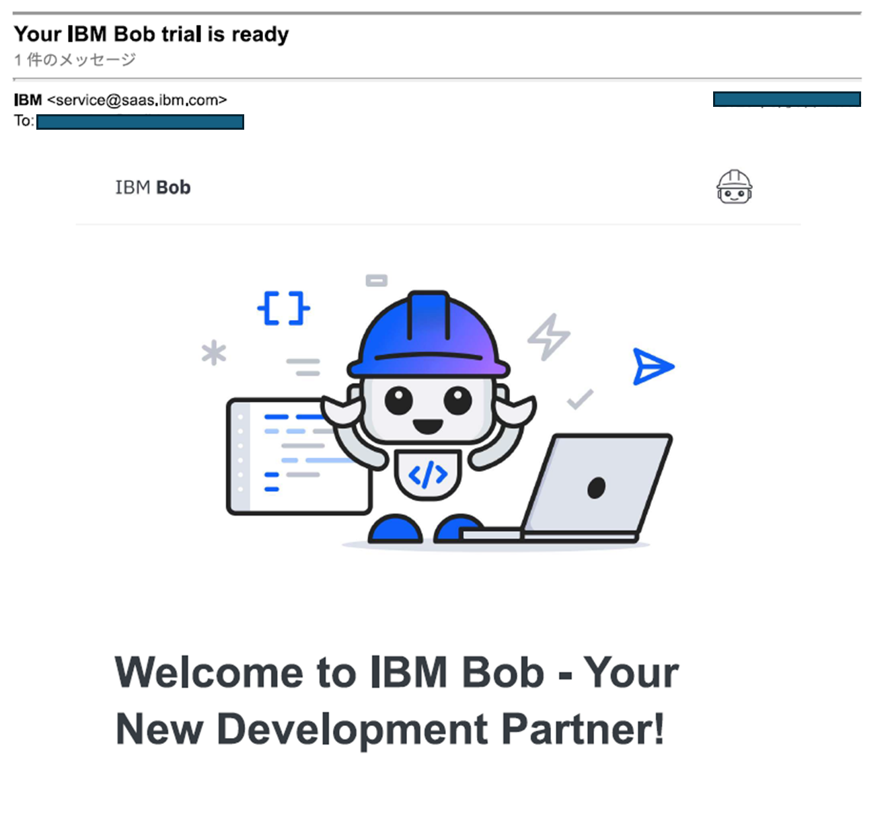
【メール2:Welcome to your IBM Bob Free Trial】 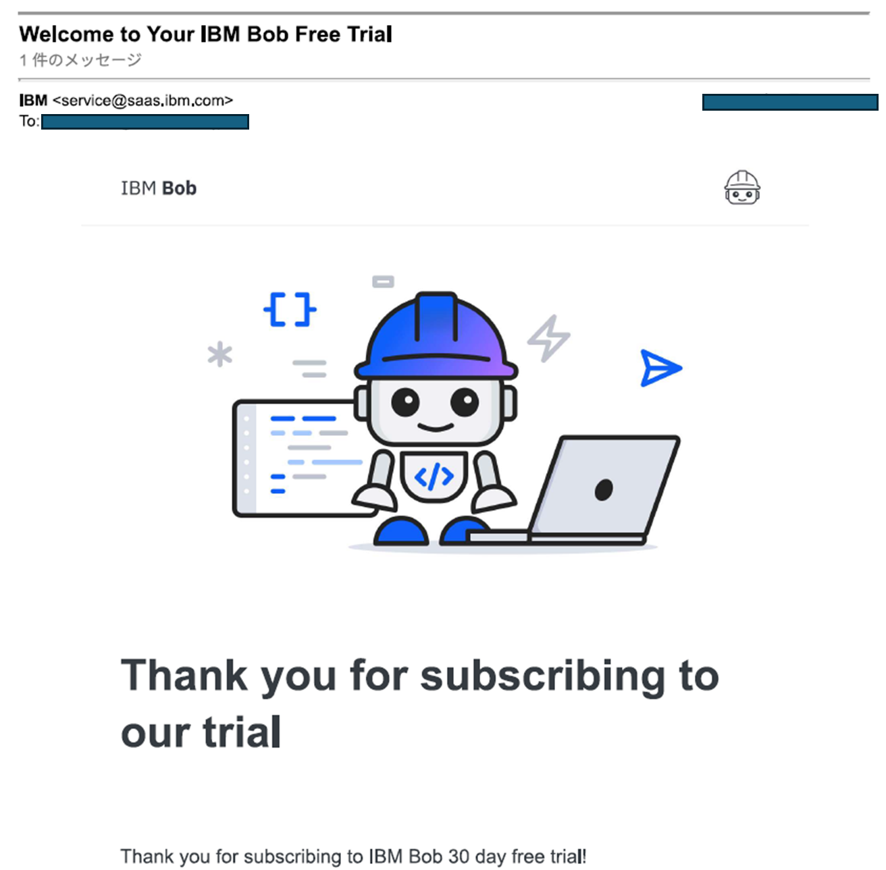
【メール3:はじめまして、Bobです。あなたの新しいAIコーディング・パートナーです。】 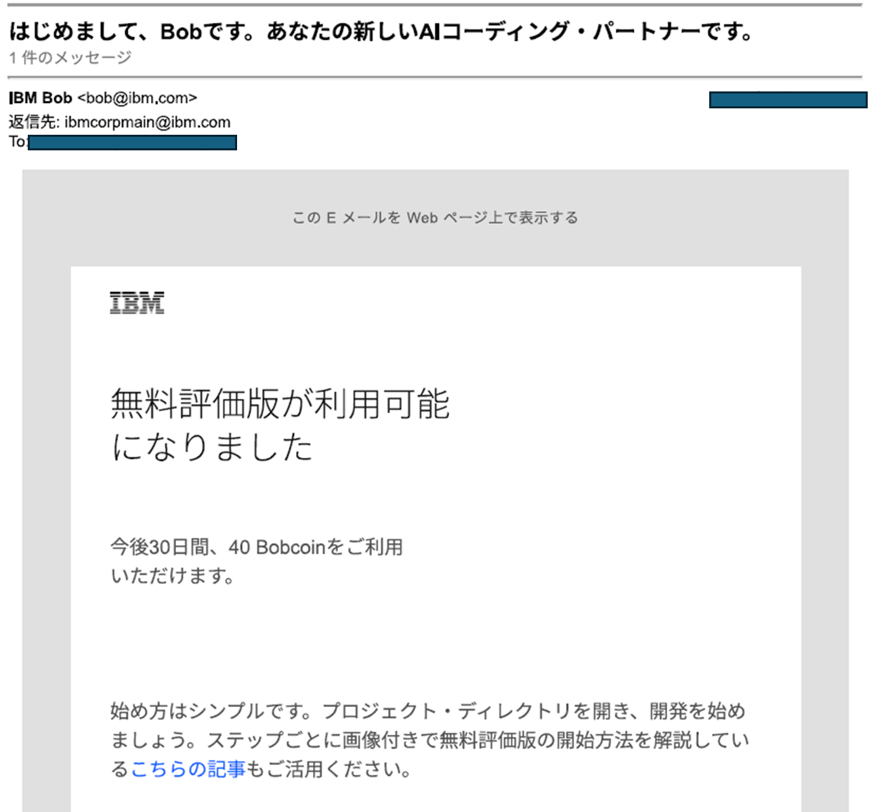
よって、メール1より「Download Bob」をクリックします。
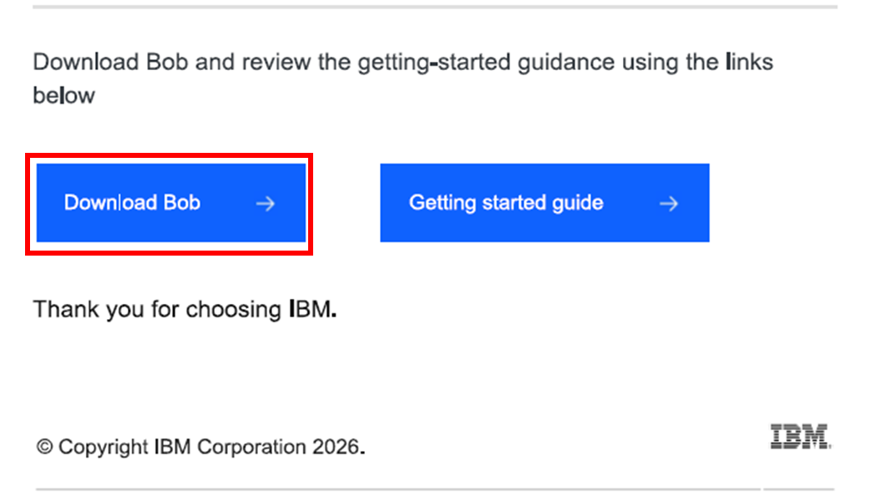
クリックすると以下の画面に遷移するので、自身のPCのOSに合った内容を選択し、ダウンロードします。
-
Bob IDEのダウンロードが完了すると、exeファイルが入手できますのでそちらをダブルクリックで開きます。
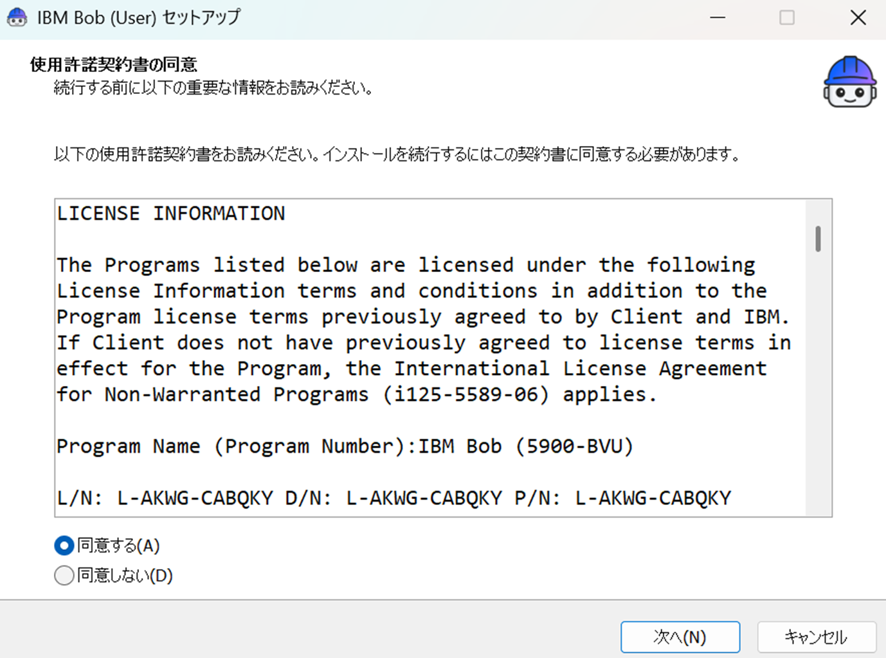
以下の通り使用許諾契約書の同意におけるポップが表示されますので、「同意する」を選択します。
-
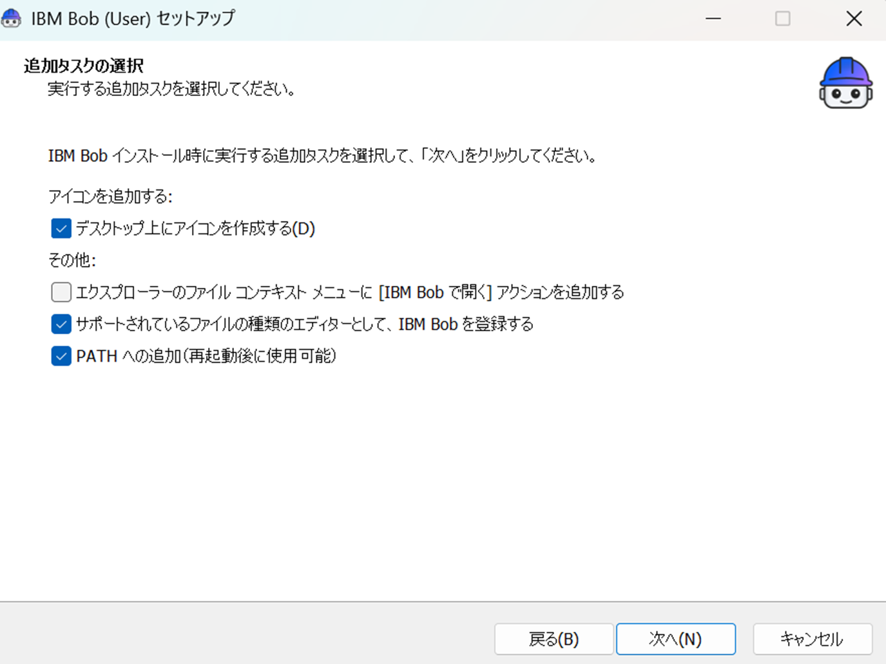
セットアップとして、インストール先のフォルダ指定や必要なタスクの選択を行います。
追加タスクについて、デスクトップ上にアイコンを作成すると、次回のIBM Bob起動が即座に行えますので便利です。
必要項目を選択後、「次へ」を選んで先に進みます。
-
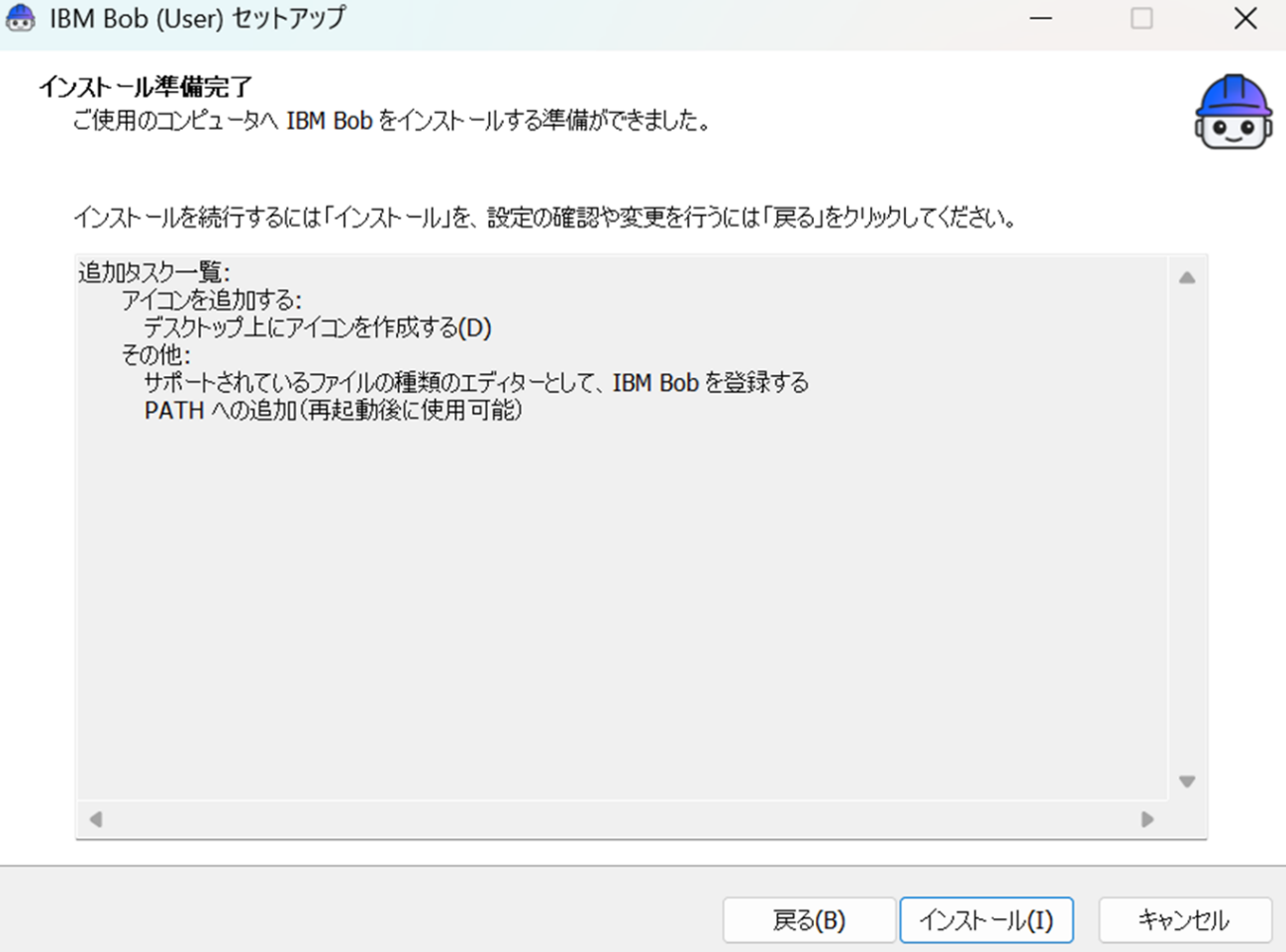
セットアップが完了すると、以下のようなポップが表示されますので、「インストール」で先に進みます。
-
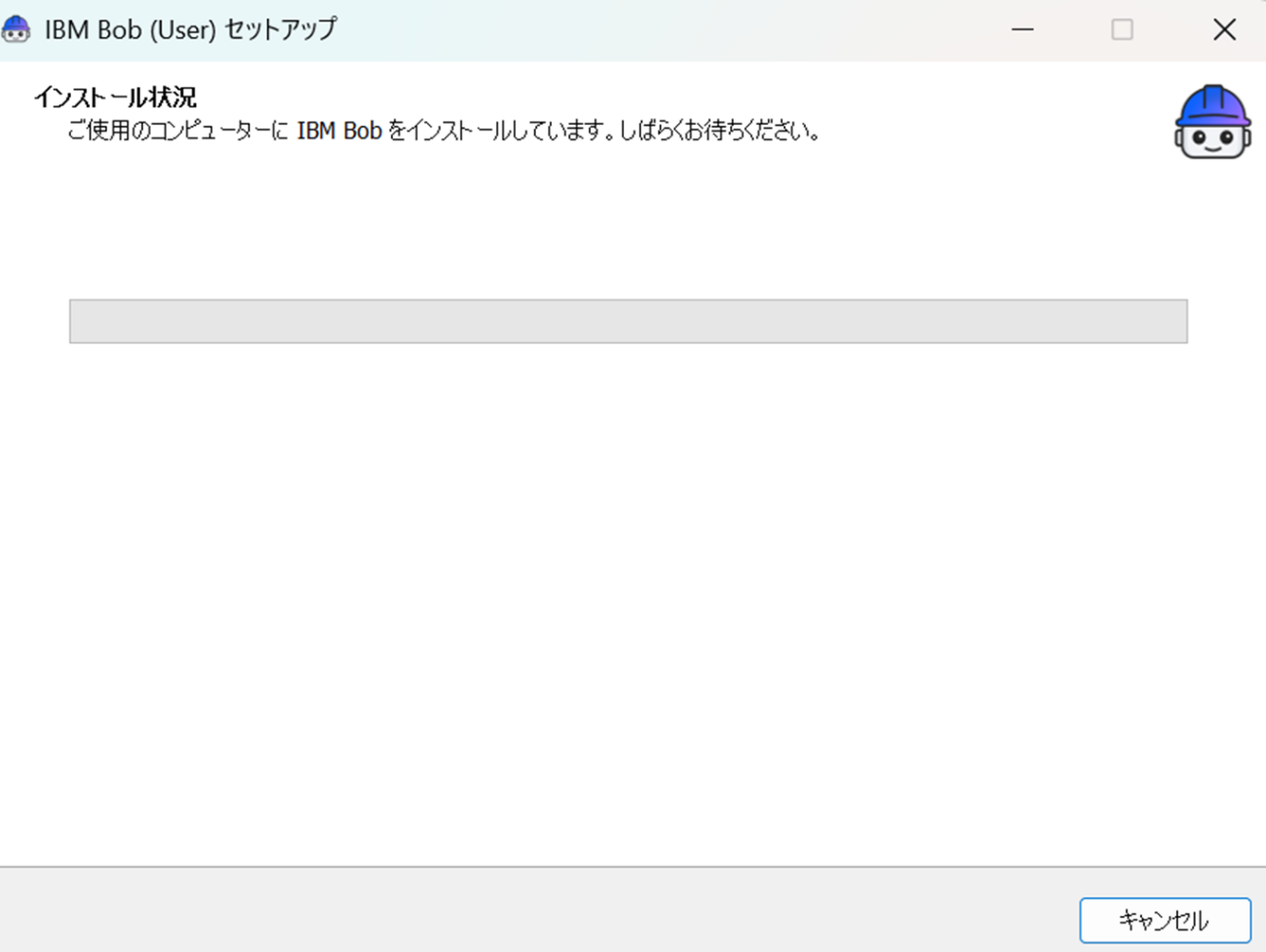
インストール中は以下のような表示になりますのでしばらく待機します。
-
インストールが完了すると、以下の画面に遷移します。
このままIBM Bobを実行しましょう。
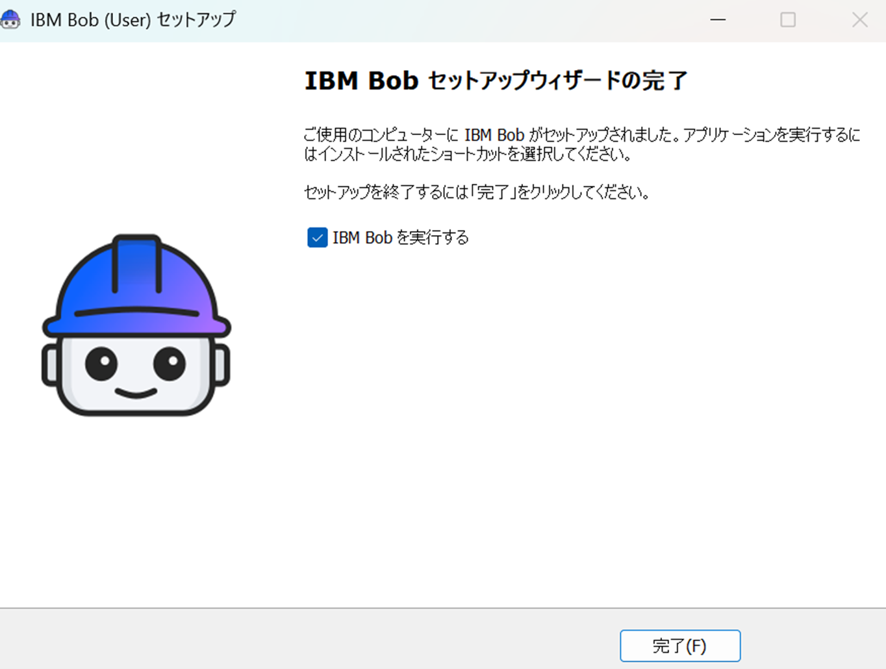
-
Bobが起動すると、早速Bobのアイコンが表示されます。
<VS Codeをインストールしている方へ>
「Import from VS CODE」を選択してください。<VS Code、Cursor、Windsurfをインストールしていない方へ>
「Skip for now」を選択ください。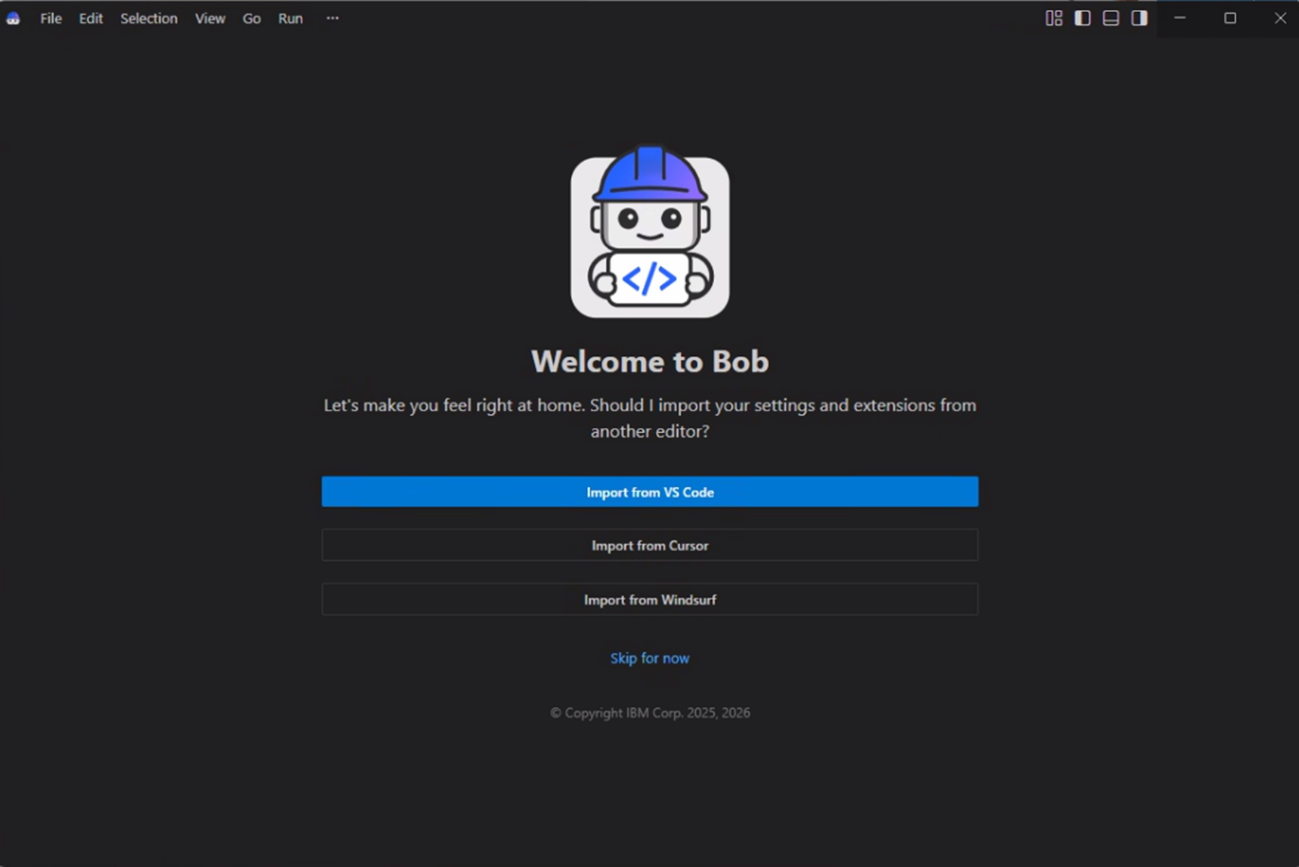
-
以下の画面は、VS Codeを事前にインストール環境で実行しています。
以下の通りVS Codeの詳細設定を表示する画面に遷移します。
本画面にて「Next Section」を選択します。
※7.でSlip for nowを選択した方は「Hi, I'm Bob」との表示が出ていることを確認ください。
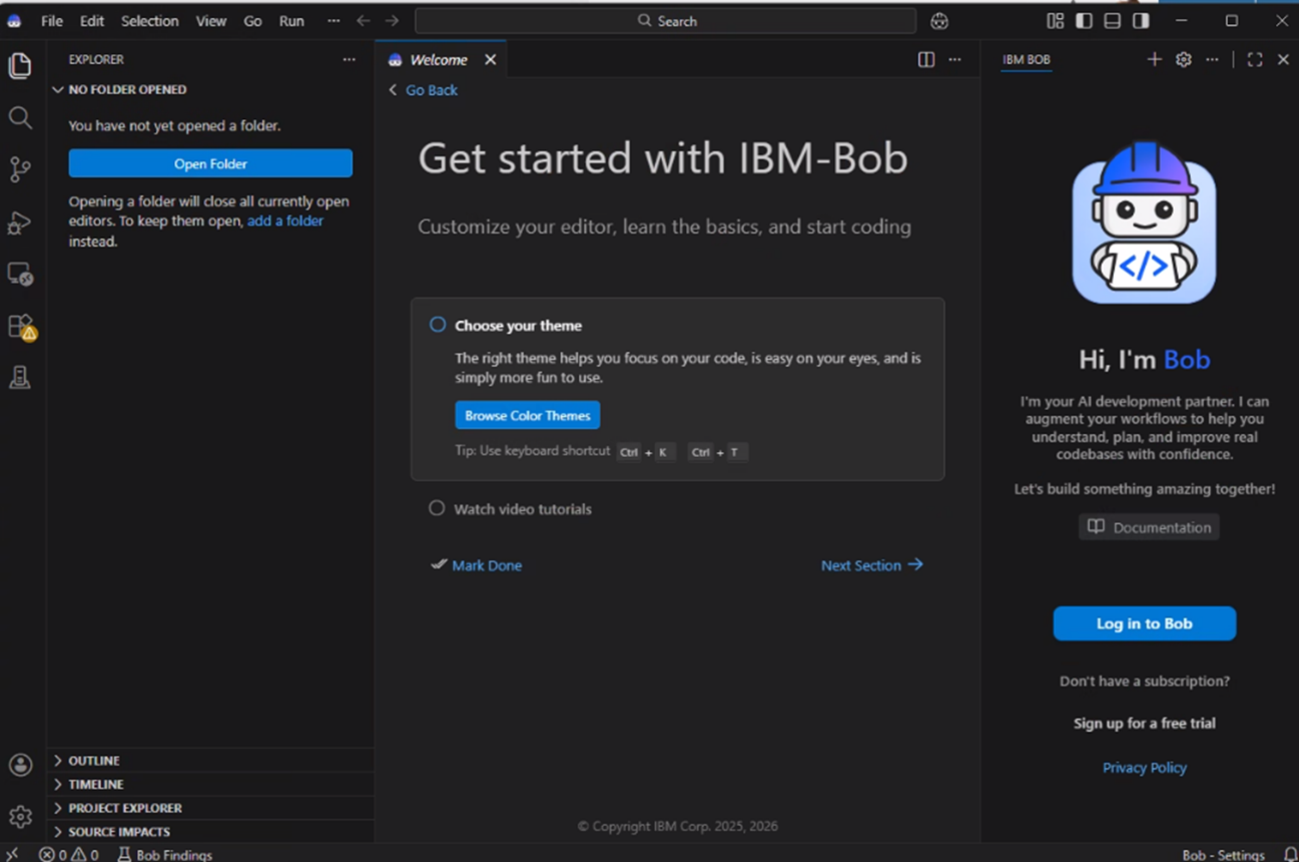
-
「Log in to Bob」へ進み、「Sign up for a free trial」を選択します。
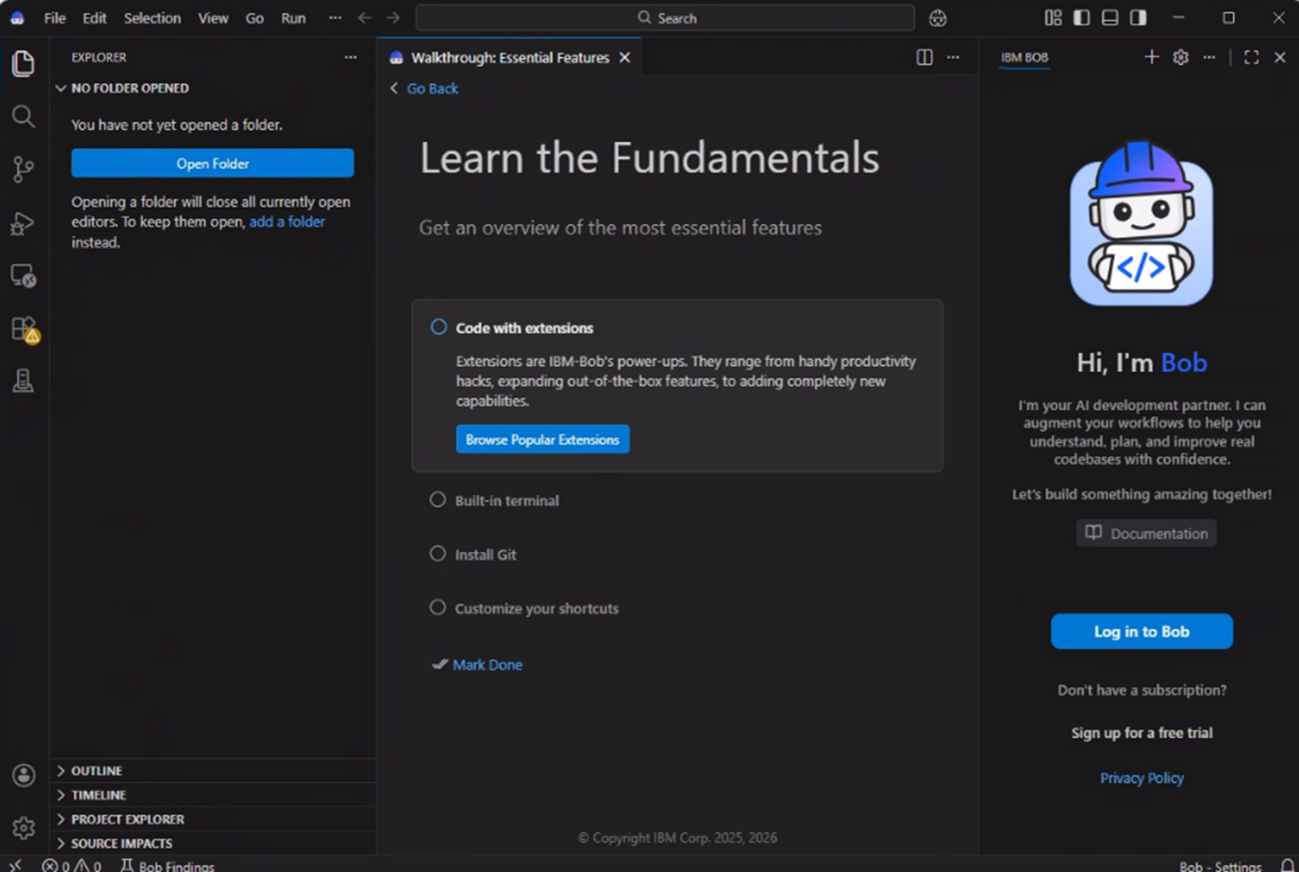
-
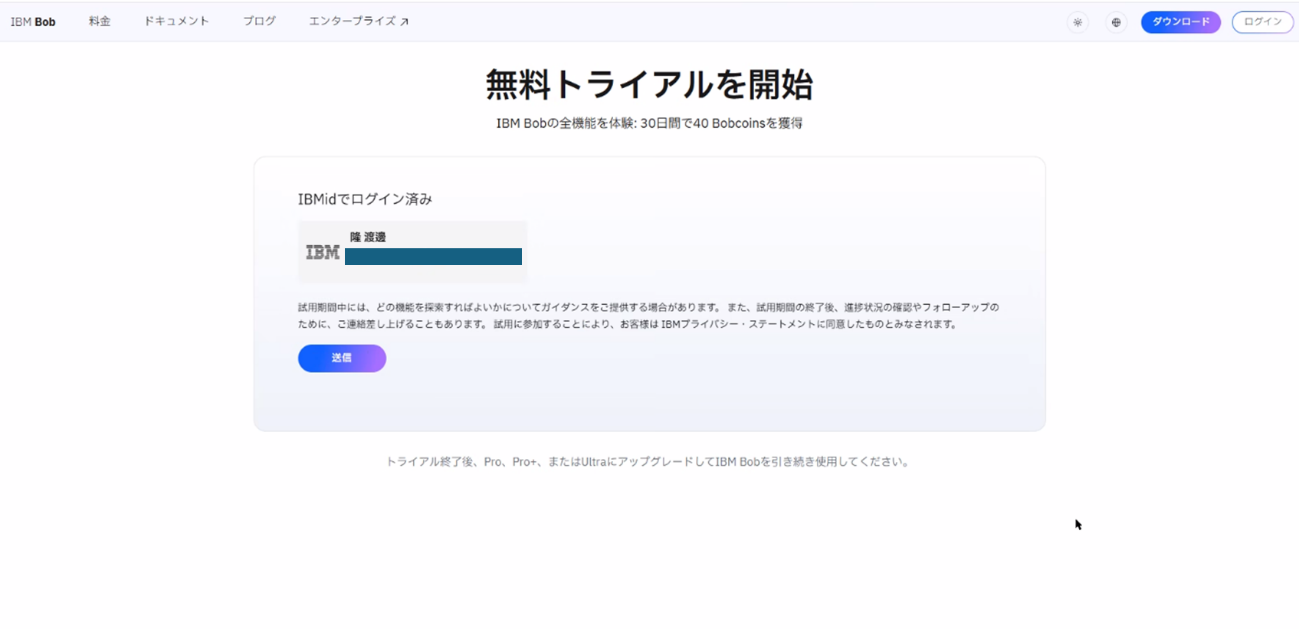
ブラウザ上に以下の画面が表示されるため、「送信」を押下します。
-
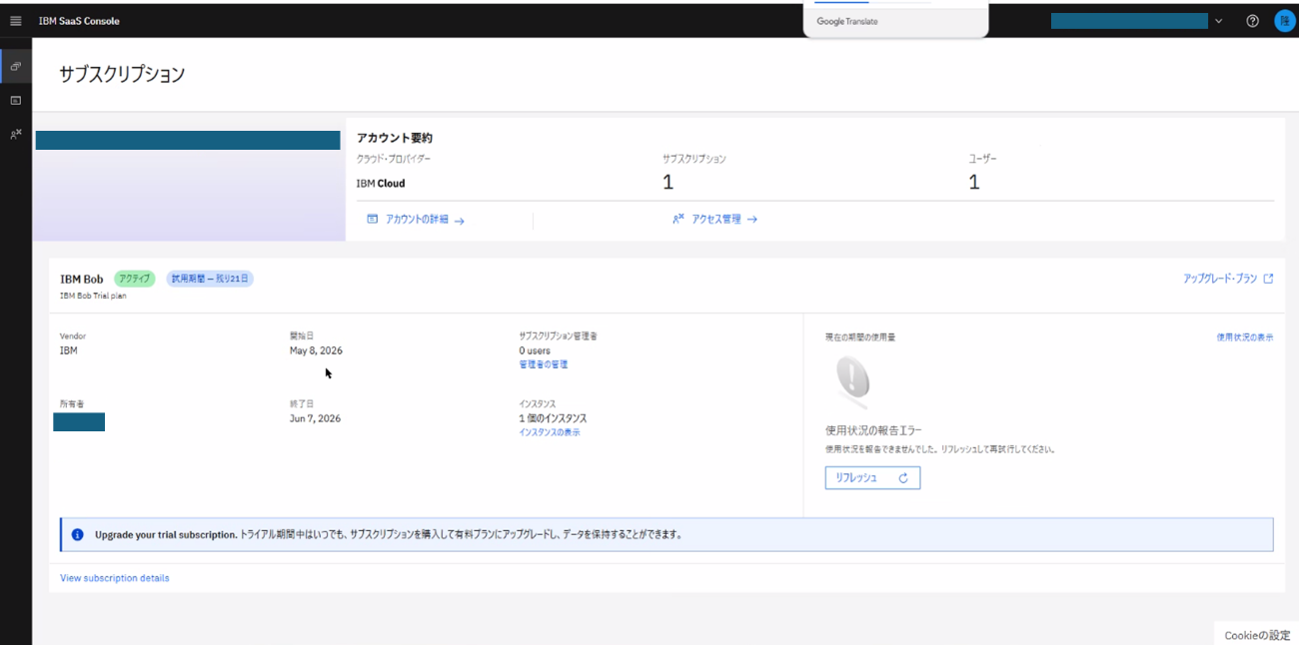
無償トライアル版でも自身のIBM Cloudアカウントに紐づいてサブスクリプションが表示されます。
-
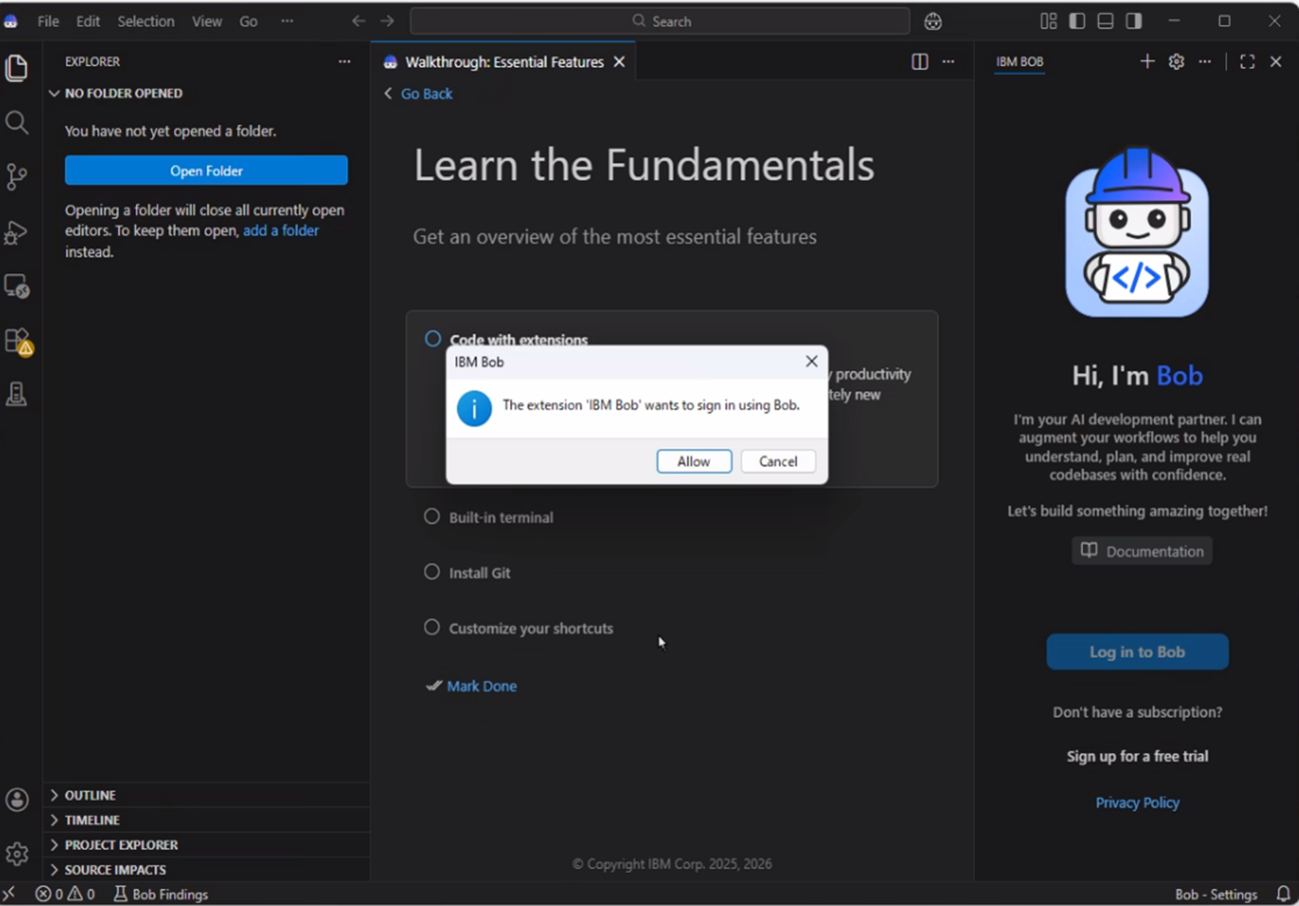
別途、IBM Bobの画面上にてBobにサインインするか聞かれますので、「Allow」を選択します。
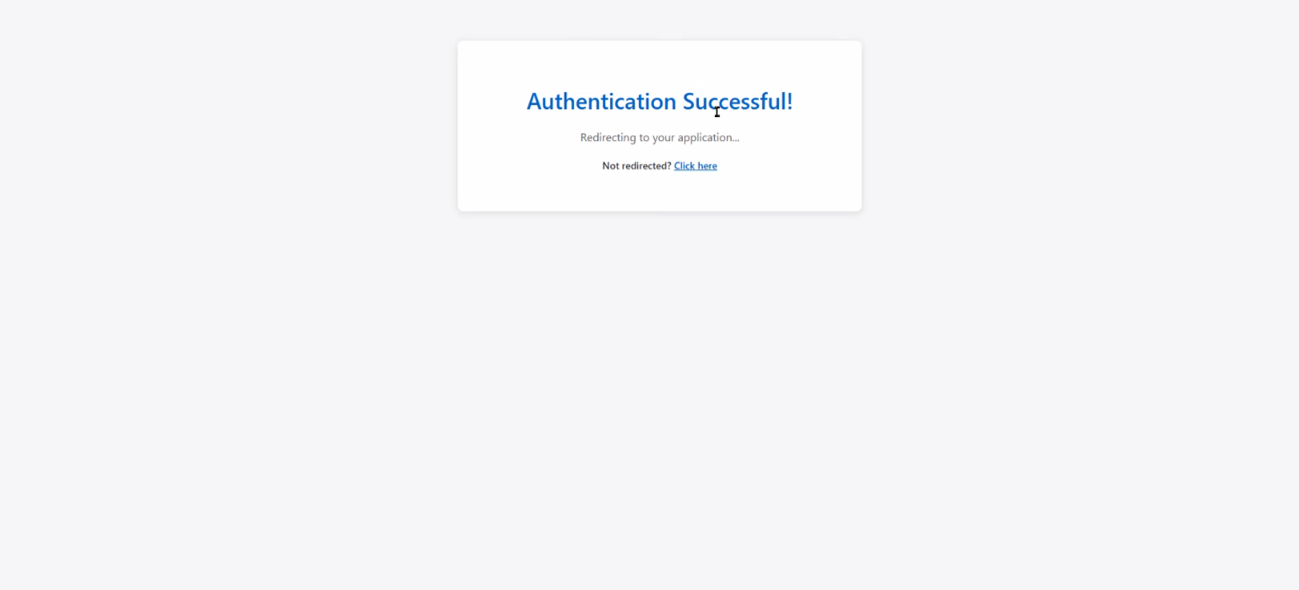
すると、「Authentication Successful!」が表示されますので、画面はそのまま閉じます。
-
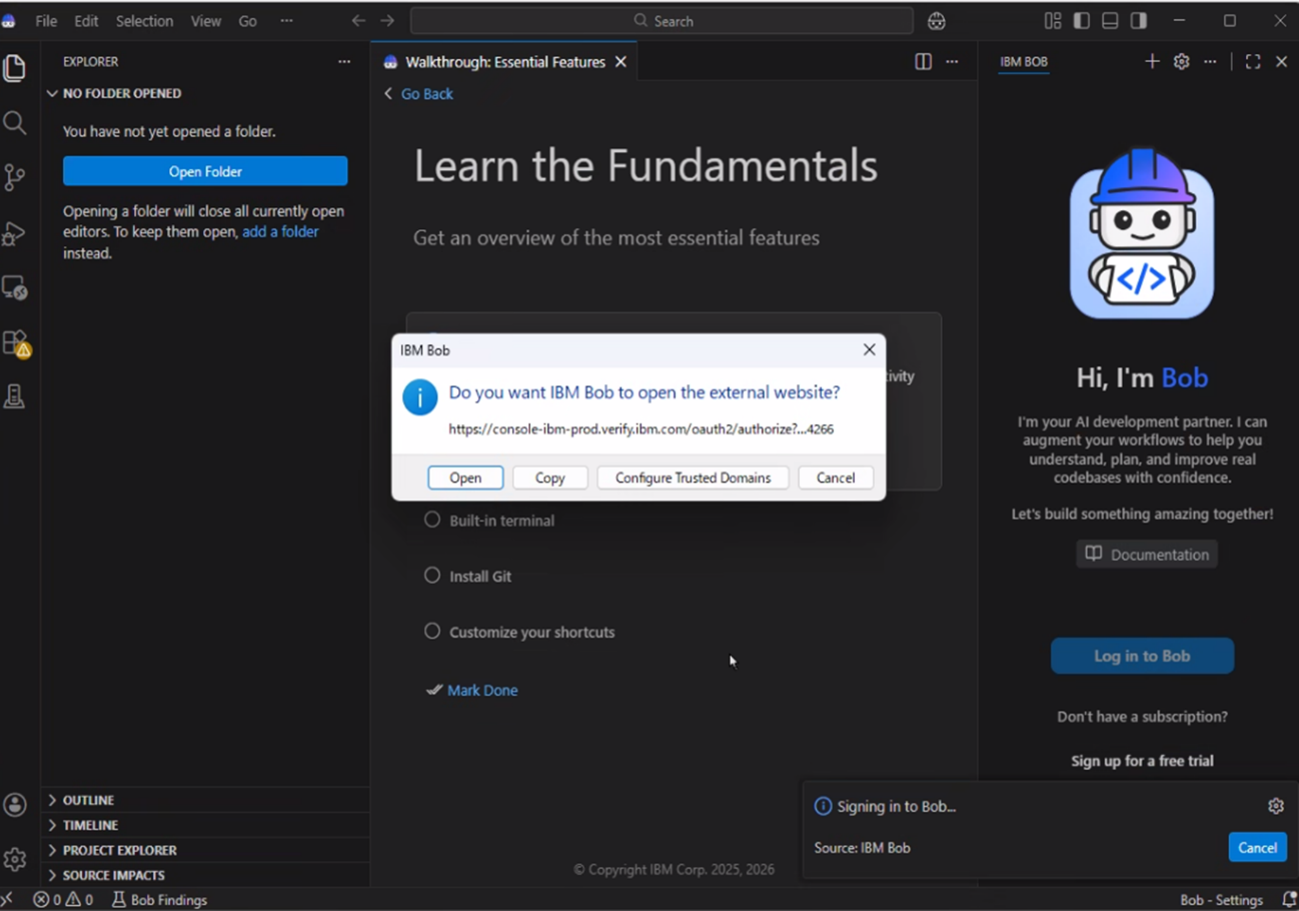
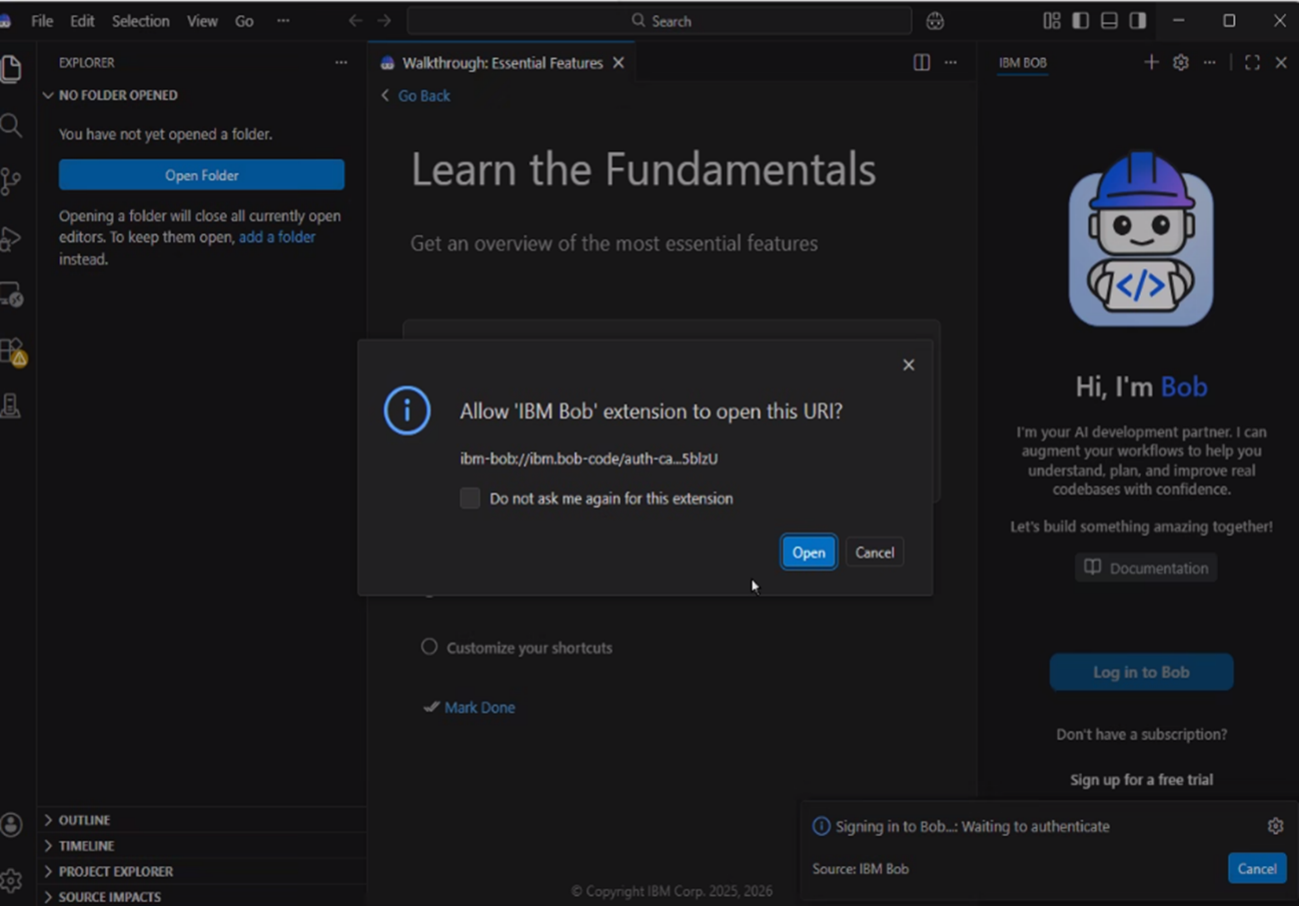
さらに、アクセス確認がありますので、「Open」を選択します。
-
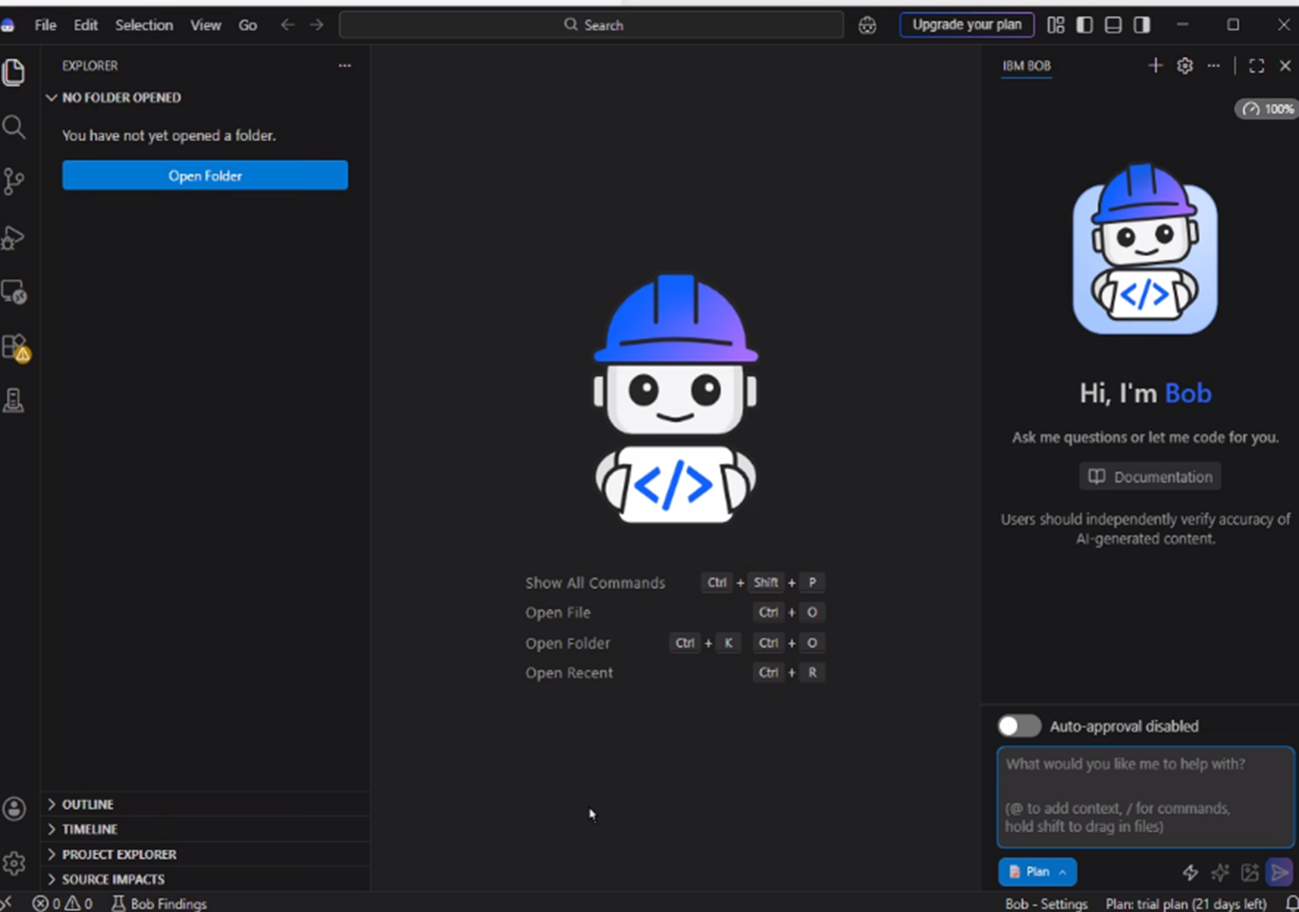
ここまでの手順を終えると、IBM Bob上にBobチャット画面が表示され、Bobcoinsの保有数が確認可能です。

【日本語の表示について】
IBM BobはVS CODEをベースとした拡張機能になっているためデフォルトでは英語表記となっています。
VS CODEの拡張機能「Japanese Language Pack for Visual Studio Code」をインストールすることで日本語表示を実現できます。
詳しくは、以下のページをご覧ください。
https://qiita.com/Maruhoppe8/items/dc4751f9749bb1eceffa
おわりに
IBM Bobは開発者のパートナーとして、ますます活躍が期待されています。
おひとりで情シス部門を切り盛りされている方、開発において相談できるパートナーをお探しの方はぜひ一度IBM Bobの導入をご検討されてはいかがでしょうか。無償版トライアルからも気軽に始めることができます。
本稿が皆様のお役に立つことを願っております。